
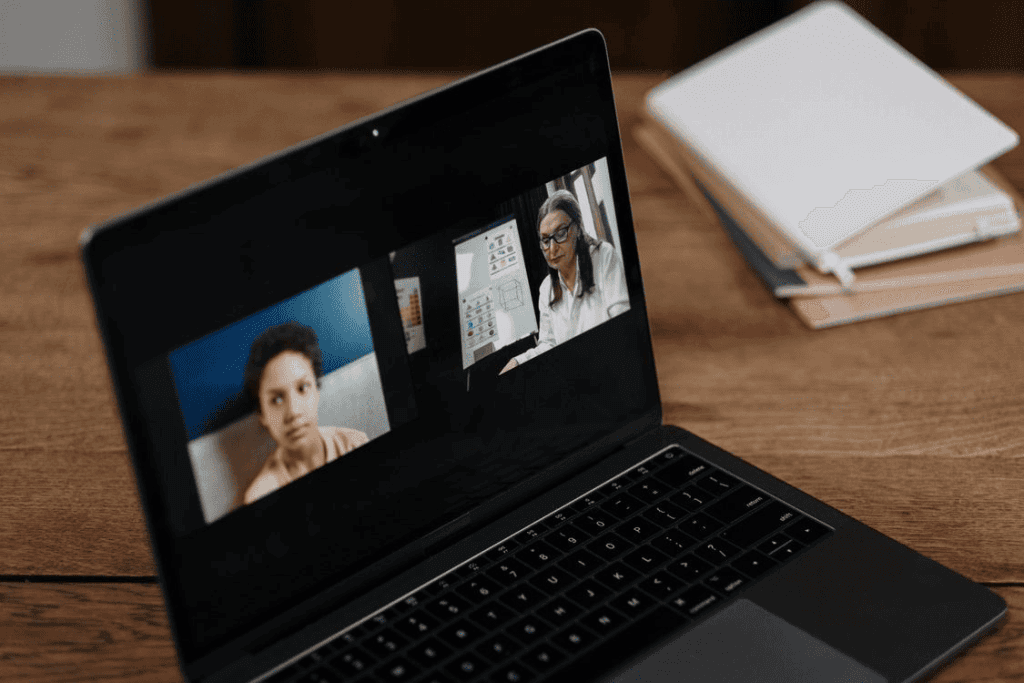
Aplikasi Zoom menjadi salah satu platform meeting online yang banyak digunakan untuk kebutuhan kerja, sekolah, hingga aktivitas komunikasi jarak jauh. Selain menawarkan fitur video conference, Zoom juga memiliki berbagai fitur menarik yang dapat membuat tampilan meeting terlihat lebih profesional saat digunakan. Namun, hingga saat ini masih banyak pengguna yang belum mengetahui cara ganti background Zoom agar tampilan meeting terlihat lebih menarik dan unik.
Menariknya, fitur background virtual di Zoom dapat digunakan dengan mudah, baik melalui laptop maupun HP. Pengguna bahkan dapat memilih gambar bawaan Zoom atau menggunakan foto sendiri sebagai latar belakang saat meeting berlangsung.
Artikel ini akan membahas cara mengganti background Zoom di laptop dan HP dengan langkah yang mudah sehingga tampilan meeting online dapat terlihat lebih profesional dan nyaman digunakan.
BACA JUGA: Panduan APN XL 5G untuk Android dan iPhone
Apa Itu Virtual Background di Zoom?
Virtual background merupakan fitur di aplikasi Zoom yang memungkinkan pengguna mengganti tampilan latar belakang saat melakukan meeting online. Dengan fitur ini, pengguna dapat menggunakan gambar, ilustrasi, maupun tampilan tertentu sebagai background tanpa perlu mengubah kondisi ruangan asli.
Fitur virtual background sering digunakan untuk membuat tampilan meeting terlihat lebih rapi, profesional, dan nyaman saat digunakan untuk kebutuhan kerja, sekolah, maupun aktivitas komunikasi lainnya. Selain itu, Zoom juga menyediakan berbagai pilihan background bawaan yang dapat digunakan secara praktis.
Cara Mengganti Background Zoom di Laptop
Selain melalui HP, background Zoom juga dapat diganti dengan mudah melalui laptop. Fitur virtual background di Zoom versi desktop dapat mengubah tampilan meeting terlihat lebih profesional dan nyaman digunakan untuk berbagai kebutuhan kerja maupun aktivitas online lainnya.
Berikut cara mengganti background Zoom di laptop.
- Masuk ke akun Zoom melalui aplikasi desktop di laptop.
- Klik foto profil, lalu pilih menu "Settings" atau "Pengaturan".
- Pilih menu "Backgrounds & Filters" atau "Latar Belakang & Filter".
- Centang opsi "I have a green screen" jika menggunakan green screen fisik.
- Pilih gambar atau video background virtual yang ingin digunakan.
- Jika ingin menggunakan gambar sendiri, klik ikon tambah (+) lalu pilih file yang akan dijadikan background Zoom.
- Setelah dipilih, background akan otomatis aktif saat meeting berlangsung.
Cara Mengganti Background Zoom di HP Android dan IOS
Background Zoom dapat diganti melalui perangkat Android maupun iOS dengan cukup mudah melalui fitur virtual background yang tersedia di aplikasi. Dengan fitur ini, tampilan meeting online dapat terlihat lebih rapi dan profesional meski digunakan dari berbagai lokasi.
Berikut cara mengganti background Zoom di HP Android dan iOS.
1. Melalui HP Android
- Buka aplikasi Zoom di HP Android, lalu pilih menu "New Meeting" dan ketuk "Start a Meeting".
- Setelah masuk ke ruang meeting, geser menu bagian bawah ke kanan hingga menemukan opsi "Apps".
- Pilih menu "Virtual Background" untuk menampilkan daftar background yang tersedia.
- Ketuk salah satu background bawaan Zoom yang ingin digunakan.
- Tekan "Set Background", lalu background akan langsung aktif.
Jika opsi virtual background tidak muncul, pastikan aplikasi Zoom sudah diperbarui ke versi terbaru atau fitur tersebut tidak dinonaktifkan oleh admin meeting.
2. Melalui HP iOS
- Buka aplikasi Zoom di iPhone.
- Pilih menu "New Meeting", kemudian tekan "Start a Meeting" hingga meeting dimulai.
- Pada bagian bawah layar, geser menu ke kanan lalu pilih ikon tiga titik "More".
- Ketuk menu "Background & Effects" untuk melihat pilihan background.
- Pilih gambar background yang ingin digunakan.
- Jika ingin menggunakan gambar sendiri, tekan ikon tambah (+), pilih gambar dari galeri, lalu tekan "Done" agar background aktif.
Cara Mengaktifkan Fitur Blur Background Zoom
Selain dapat mengubah background Zoom, Aplikasi Zoom juga menyediakan fitur blur background yang dapat digunakan untuk membuat tampilan latar belakang terlihat samar atau buram saat meeting berlangsung. Fitur ini cocok digunakan bagi Anda yang ingin menjaga privasi ruangan tanpa perlu menggunakan gambar background tambahan.
Berikut cara mengaktifkannya.
- Buka menu "Settings" pada aplikasi Zoom.
- Pilih opsi "Background & Filters".
- Klik opsi "Blur" untuk membuat background terlihat samar atau buram secara otomatis.
- Jika sudah berada di dalam ruang meeting, Anda juga dapat memilih opsi "Blur My Background" untuk mengaktifkan fitur blur secara langsung selama meeting berlangsung.
Tips Menggunakan Background Zoom agar Meeting Lebih Profesional
Agar tampilan virtual background di Zoom terlihat lebih rapi dan nyaman saat digunakan, ada beberapa hal yang perlu diperhatikan Anda. Berikut beberapa tips yang dapat membantu membuat tampilan meeting online terlihat lebih profesional.
- Pastikan pencahayaan di ruangan membuat wajah terlihat lebih jelas saat meeting berlangsung.
- Pilih background dengan resolusi tinggi supaya tampilan tidak pecah atau buram.
- Hindari penggunaan background yang terlalu ramai agar fokus meeting tetap terjaga.
- Pastikan koneksi internet stabil dan tidak lemot.
- Gunakan perangkat dengan spesifikasi yang memadai agar fitur virtual background berjalan optimal.
Meeting Online di Zoom Tanpa Gangguan dengan Konektivitas 5G dari XL PRIORITAS!
Demikian penjelasan mengenai cara ganti background Zoom di laptop maupun HP dengan langkah yang mudah dilakukan. Dengan memanfaatkan fitur virtual background hingga blur background, tampilan meeting online dapat terlihat lebih rapi, profesional, dan nyaman digunakan untuk berbagai kebutuhan.
Zoom meeting tentu membutuhkan koneksi internet yang cepat dan stabil. Koneksi yang optimal juga membantu menjaga kualitas video conference tetap jernih saat menggunakan berbagai fitur Zoom tanpa gangguan.
Melalui paket internet XL PRIORITAS, Anda dapat menikmati konektivitas 5G yang cepat dan stabil untuk mendukung berbagai aktivitas digital. Mulai dari harga 60rb saja, Anda sudah mendapatkan kuota sebesar 25GB ditambah bonus unlimited telepon ke pengguna XL, AXIS, dan SMARTFREN.
Segera beralih ke XL PRIORITAS sekarang dan rasakan sensasi internetan yang premium!


