
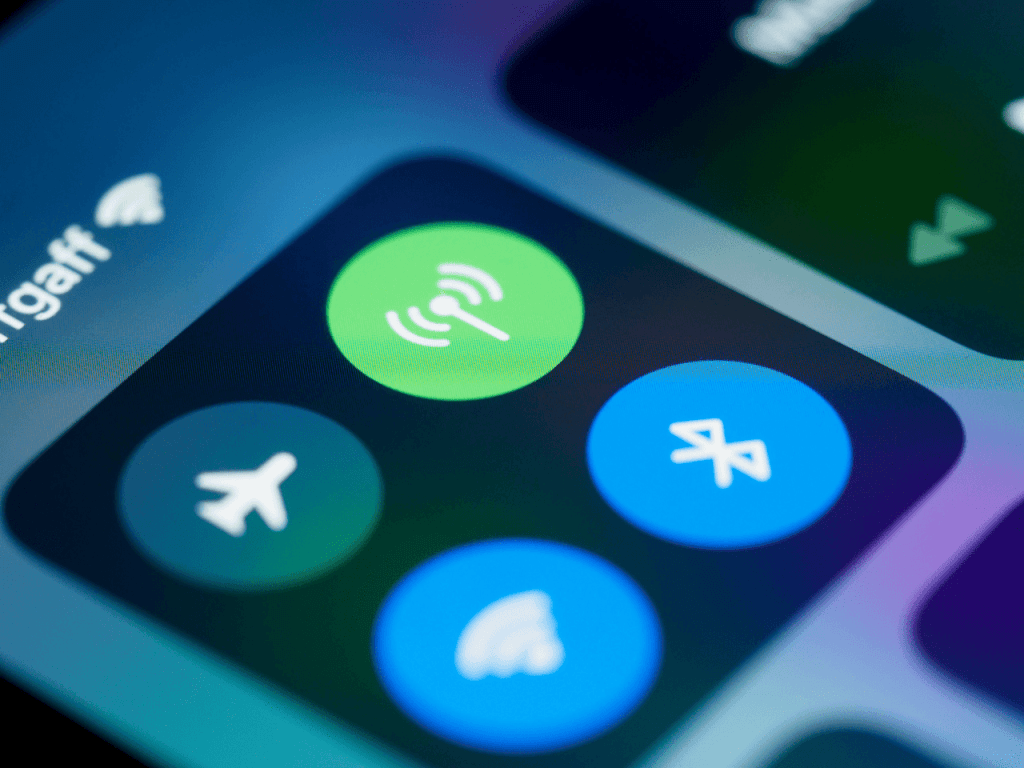
Cara ganti nama hotspot di iPhone dapat dilakukan hanya dalam hitungan detik tanpa mengganggu produktivitas Anda yang padat.
Sebagai pengguna perangkat iOS, mengetahui cara mengganti nama hotspot di iPhone secara tepat merupakan langkah awal yang penting untuk menghadirkan sentuhan personal pada ekosistem digital Anda.
Sebab, nama bawaan perangkat yang cenderung seragam seperti "iPhone" kerap kali menyulitkan rekan kerja maupun mitra bisnis Anda saat ingin menemukan sinyal Wi-Fi Anda di tempat umum.
Selain kurang personal, nama yang standar juga terasa kurang merepresentasikan profesionalisme Anda. Melakukan personalisasi pada nama jaringan seluler pribadi bukan hanya soal estetika, melainkan juga kenyamanan konektivitas digital Anda sehari-hari.
Apa Itu Hotspot dan Fungsinya?
Secara teknis, hotspot adalah fitur yang mengubah data seluler iPhone Anda menjadi sinyal Wi-Fi lokal untuk perangkat lain.
Sebelum mempraktikkan cara ganti nama hotspot di iPhone, penting untuk tahu bahwa fitur ini adalah solusi krusial saat Anda harus bekerja secara mobile.
Dengan memahami fungsi serta cara mengganti nama hotspot di iPhone, Anda bisa berbagi koneksi internet premium dengan lebih mudah, cepat, dan tetap terlihat profesional.
Cara Mudah Ganti Nama Hotspot di iPhone
Perlu Anda ketahui bahwa nama personal hotspot di ekosistem iOS terintegrasi langsung dengan nama umum perangkat Anda.
Oleh karena itu, untuk memperbarui identitas jaringan Wi-Fi pribadi, Anda hanya perlu mengubah nama iPhone Anda melalui menu pengaturan sistem. Berikut adalah panduan ringkasnya.
- Buka aplikasi Pengaturan (Settings) yang berlambang roda gigi di layar utama iPhone Anda
- Usap layar ke bawah, lalu pilih menu Umum (General)
- Ketuk opsi Mengenai (About) yang berada di baris paling atas
- Pilih opsi Nama (Name), lalu ketuk tanda silang (x) untuk menghapus nama yang lama
- Ketikkan nama baru yang Anda inginkan (misalnya: "Hotspot Premium Anda"), lalu ketuk Selesai (Done) pada papan ketik
Setelah Anda menyelesaikan langkah-langkah di atas, selamat! Identitas pemancar Wi-Fi Anda kini telah resmi diperbarui.
Melalui cara mengganti nama hotspot di iPhone ini, siapa pun yang ingin terhubung dengan jaringan Anda dapat langsung mengenali sinyal perangkat Anda dengan jauh lebih efisien.
Solusi Jika Nama Hotspot iPhone Belum Berubah di Perangkat Lain
Terkadang, meskipun Anda sudah mengikuti langkah-langkah di atas, perangkat rekan Anda mungkin masih mendeteksi nama hotspot yang lama.
Jangan khawatir, Anda bisa mengatasi kendala minor tersebut dengan beberapa langkah mudah berikut:
- Nyalakan Ulang Hotspot
Masuk ke menu Personal Hotspot, matikan tombol Allow Others to Join, tunggu beberapa detik, lalu aktifkan kembali.
- Aktifkan Fitur Maksimumkan Kompatibilitas
Jika perangkat lain menggunakan teknologi Wi-Fi lama, pastikan opsi "Maximize Compatibility" di menu Personal Hotspot sudah aktif agar sinyal baru Anda terdeteksi dengan lancar.
- Restart Koneksi Wi-Fi Penerima
Minta rekan Anda untuk mematikan dan menghidupkan kembali fitur Wi-Fi di perangkat mereka agar daftar jaringan melakukan penyegaran (refresh).
Tips Menjaga Keamanan dan Kecepatan Hotspot Anda
Setelah Anda berhasil mempraktikkan cara ganti nama hotspot di iPhone, penting juga untuk memastikan bahwa aktivitas berbagi koneksi Anda tetap aman dari pengguna asing yang tidak diinginkan.
Berikut beberapa tips yang bisa Anda terapkan langsung:
- Gunakan Password yang Unik
Selalu buat kombinasi kata sandi hotspot yang kuat (gabungan huruf besar, angka, dan simbol) agar tidak mudah ditebak oleh orang lain di sekitar Anda.
- Batasi Jumlah Perangkat Terhubung
Di beberapa versi iOS terbaru, Anda bisa melihat perangkat mana saja yang sedang tersambung. Segera matikan hotspot sejenak jika mendeteksi adanya perangkat asing.
Maksimalkan Pengalaman Berbagi Koneksi Tanpa Batas dengan XL Prioritas!
Berbagi koneksi Personal Hotspot kini jauh lebih tenang tanpa khawatir kendala jaringan lambat atau kehabisan kuota di tengah jalan. Setelah Anda memahami cara ganti nama hotspot di iPhone, saatnya merasakan pengalaman internetan di level tertinggi dengan beralih ke paket pascabayar eksklusif Ultra 5G+ XL Prioritas.
Paket premium ini menghadirkan ketenangan ekstra melalui benefit kuota utama unlimited yang bebas Anda gunakan untuk menunjang produktivitas tanpa batas, serta didukung oleh prioritas jaringan 5G yang paling stabil dan andal di berbagai kondisi.
Untuk menikmati semua kemudahan digital ini, proses aktivasinya pun sangat praktis cukup buka aplikasi myXL di iPhone Anda, pilih paket Ultra 5G Plus yang sesuai dengan kebutuhan Anda dan rasakan performa internet terbaik dari XL Prioritas sekarang juga!


