Cara live stream YouTube di HP kini menjadi salah satu keterampilan digital paling dicari oleh kreator konten pemula.
Fitur live streaming memungkinkan Anda berinteraksi langsung dengan audiens secara real-time, membangun komunitas, dan menjangkau lebih banyak viewer tanpa perlu peralatan mahal. Cukup dengan smartphone di tangan, Anda sudah bisa memulai siaran langsung ke ribuan penonton di seluruh dunia.
Namun sebelum menekan tombol Go Live, ada beberapa syarat dan langkah persiapan yang perlu dipahami.
Ulasan berikut akan memandu Anda tentang cara live streaming YouTube di HP yang wajib dicoba pemula.
Syarat Wajib Sebelum Live Stream YouTube di HP
Sebelum bisa langsung siaran, YouTube menetapkan beberapa syarat khusus untuk fitur live streaming via mobile. Aturan ini bertujuan menjaga kualitas dan keamanan platform YouTube.
Apa saja aturan-aturan tersebut? Cek di bawah ini.
1. Minimal 50 Subscriber
Channel Anda wajib memiliki setidaknya 50 subscriber untuk membuka akses live streaming langsung dari aplikasi YouTube di HP.
Jika belum mencapai angka tersebut, Anda hanya bisa live melalui desktop atau aplikasi pihak ketiga seperti Streamlabs.
2. Verifikasi Nomor Telepon
Channel Anda harus sudah diverifikasi menggunakan nomor telepon melalui YouTube Studio. Proses ini gratis dan hanya butuh beberapa menit.
3. Tidak Ada Riwayat Pelanggaran
Pastikan channel Anda tidak memiliki strike atau pembatasan live streaming dalam 90 hari terakhir. Riwayat pelanggaran akan menghambat akses Anda ke fitur live stream.
4. Perangkat dan Aplikasi
Gunakan HP dengan sistem operasi Android 8.0 ke atas atau iOS 8 ke atas. Pastikan aplikasi YouTube sudah diperbarui ke versi terbaru agar semua fitur berjalan optimal.
5. Aktifkan Fitur Live Streaming
Setelah semua syarat terpenuhi, aktifkan live streaming di pengaturan YouTube Studio. Proses aktivasi bisa memakan waktu hingga 24 jam untuk siaran perdana Anda.
Cara Live Streaming YouTube di HP Langkah demi Langkah
Setelah semua syarat terpenuhi, saatnya memulai siaran perdana. Di bawah ini adalah tutorial lengkapnya:
1. Buka Aplikasi YouTube
Pastikan Anda sudah login ke akun YouTube yang menjadi channel Anda. Cek koneksi internet, idealnya minimal 3 Mbps untuk streaming yang stabil.
2. Tap Tombol Create
Di bagian bawah tengah layar, tap ikon "+" atau tombol Create. Dari menu pop-up yang muncul, pilih opsi Go Live atau Live.
3. Atur Detail Live Stream
Isi judul yang menarik dan spesifik, hindari judul generik seperti "Live Malam Ini". Tambahkan deskripsi singkat, pilih kategori yang sesuai, dan tentukan pengaturan privasi (Public, Unlisted, atau Private).
Jangan lupa menentukan apakah konten ditujukan untuk anak-anak atau tidak.
4. Pilih Orientasi Layar
Pilih orientasi portrait untuk konten vertical ala TikTok atau Instagram Reels, atau landscape untuk siaran ala tutorial dan gaming. Pilihan ini akan memengaruhi tampilan siaran Anda di feed penonton.
5. Atur Thumbnail
Ambil foto langsung atau upload thumbnail kustom yang menarik. Thumbnail yang eye-catching sangat memengaruhi jumlah orang yang mau bergabung ke siaran Anda.
6. Tap Go Live
Setelah semua siap, tap tombol Go Live untuk memulai siaran. Berinteraksilah dengan penonton melalui kolom live chat, jawab pertanyaan mereka, atau gunakan fitur polling untuk meningkatkan engagement.
7. Akhiri Siaran
Ketika sudah selesai, tap ikon "X" di pojok kanan atas lalu pilih End atau Finish. YouTube akan otomatis menyimpan arsip siaran ke channel Anda untuk ditonton ulang.
Tips Live Stream YouTube Anti Buffering dan Menarik
Melakukan live stream saja tidak cukup. Agar siaran berjalan lancar dan menarik banyak penonton, ikuti beberapa tips berikut:
- Persiapkan konsep siaran dengan matang, mulai dari tema utama, poin pembahasan, hingga durasi.
- Jadwalkan siaran melalui fitur Schedule agar penonton bisa mengatur waktu untuk bergabung.
- Promosikan link live stream di media sosial lain seperti Instagram Story atau grup WhatsApp minimal sehari sebelumnya.
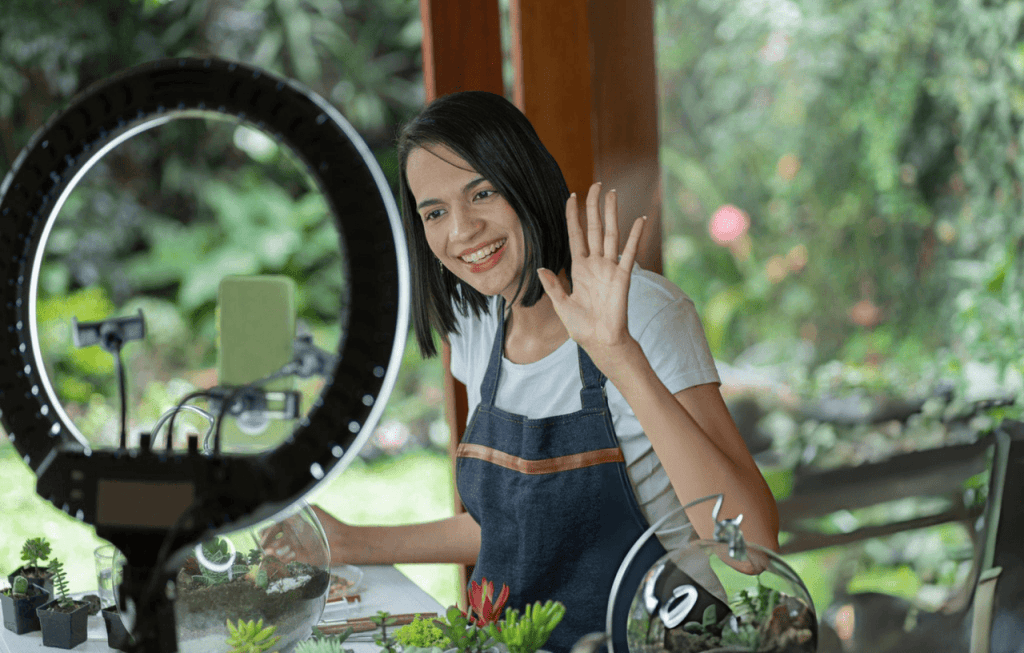
- Selama siaran, pastikan pencahayaan wajah Anda cukup terang dan audio jernih.
- Sapa penonton yang baru bergabung dengan menyebut nama mereka untuk membangun kedekatan.
- Pastikan HP Anda dalam kondisi baterai penuh atau tersambung charger, serta koneksi internet stabil untuk menghindari buffering atau siaran terputus tiba-tiba.
Live Stream Anti Nge-Lag dengan Apps Booster dari XL PRIORITAS
Cara live stream YouTube di HP memang cukup sederhana, tapi kesuksesan sesi live stream Anda sangat bergantung pada satu hal krusial: koneksi internet yang cepat dan stabil. Siaran yang sering buffering atau tiba-tiba terputus akan langsung membuat penonton pergi dan sulit kembali ke channel Anda.
Kabar baik untuk kreator, Apps Booster dari XL PRIORITAS bisa Anda pakai untuk live stream YouTube!
Cukup tambahkan paket Socmed 15GB mulai dari Rp20.000 per bulan, Anda bisa live streaming di YouTube, TikTok, dan Instagram tanpa perlu khawatir memotong kuota paket internet XL PRIORITAS Anda.
Kalau Anda butuh yang lebih lengkap, tersedia juga paket Music 15GB, Film 15GB, atau Complete 30GB dengan harga mulai Rp20.000-an per bulan.
Aktivasinya pun instan, cukup lewat aplikasi myXL atau UMB *808#, dan Anda langsung siap go live kapan saja.
Saatnya bangun karier sebagai YouTuber dengan dukungan koneksi profesional dari XL PRIORITAS!