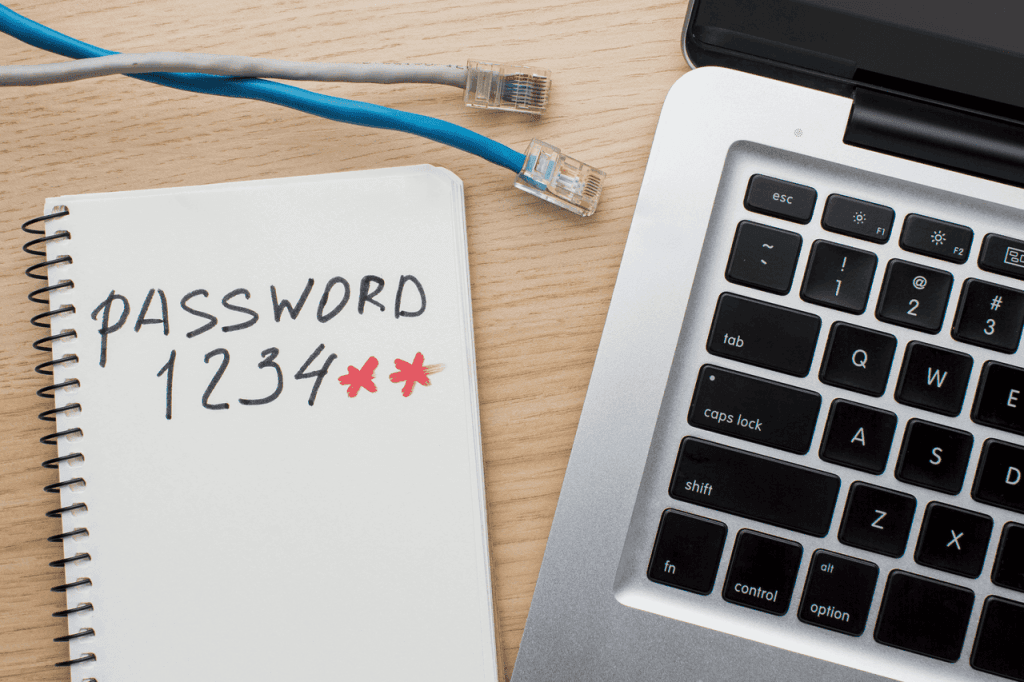
Mencari tahu cara melihat password WiFi di laptop yang sudah terhubung menjadi trik praktis yang sangat berguna ketika Anda perlu membagikan koneksi tersebut ke perangkat lain atau sekadar ingin mencatatnya kembali.
Menghubungkan laptop ke jaringan nirkabel baru memang instan, namun ada kalanya memori kita luput dalam mengingat kombinasi karakter yang rumit.
Tidak perlu panik jika Anda lupa kombinasi sandinya. Di era serba cepat ini, ada bisa mengetahui cara melihat password wifi di laptop.
Baik untuk mendukung produktivitas kerja di co-working space atau menjaga kelancaran hiburan di rumah.
Cara Mengecek Password WiFi di Laptop yang Sudah Terhubung
Bagi Anda yang menggunakan perangkat Windows maupun macOS, berikut adalah cara lengkap dan efektif untuk cara mengecek password WiFi di laptop.
1. Cara Melihat Password WiFi di Laptop via Windows Settings
Bagi pengguna sistem operasi Windows 10 maupun Windows 11, menu Settings menyediakan cara paling estetis dan modern untuk melihat informasi jaringan yang sedang aktif secara instan.
- Buka menu Settings dengan menekan kombinasi tombol Windows + I secara bersamaan pada keyboard Anda
- Pilih menu "Network & Internet", lalu klik pada opsi Wi-Fi di panel sebelah kanan
- Klik pada nama jaringan WiFi aktif yang sedang Anda gunakan (Properties)
- Gulir ke bawah hingga Anda menemukan bagian View Wi-Fi security key, lalu klik tombol "View". Kata sandi WiFi Anda akan langsung terlihat dengan jelas
Metode ini merupakan cara cek password WiFi di laptop paling cepat tanpa memerlukan pemahaman teknis yang mendalam.
2. Memanfaatkan Control Panel (Untuk Semua Versi Windows)
Jika Anda lebih terbiasa dengan antarmuka Windows klasik atau ingin melihat kata sandi dari jaringan dengan konfigurasi yang lebih detail, menggunakan Control Panel adalah opsi terbaik berikutnya.
- Klik ikon pencarian di taskbar Anda, ketik "Control Panel", lalu tekan "Enter"
- Pilih kategori Network and Internet, kemudian klik "Network and Sharing Center"
- Di samping menu Connections, klik nama jaringan WiFi yang sedang terhubung (ditandai dengan teks berwarna biru)
- Pada jendela status yang muncul, pilih tombol "Wireless Properties"
- Beralih ke tab Security, lalu beri tanda centang pada kotak Show characters. Kata sandi yang sebelumnya disembunyikan akan langsung muncul di kolom Network security key
Langkah ini membuktikan bahwa cara mengecek password WiFi di laptop sebenarnya sangat sederhana jika Anda mengetahui navigasi yang tepat.
3. Menggunakan Command Prompt
Bagaimana jika Anda ingin mengetahui kata sandi WiFi yang pernah Anda gunakan di masa lalu, namun laptop Anda sedang tidak terhubung ke jaringan tersebut sekarang? Command Prompt (CMD) adalah solusinya.
- Tekan tombol Windows, ketik CMD, klik kanan pada Command Prompt, lalu pilih "Run as administrator"
- Ketik perintah berikut untuk melihat semua profil WiFi yang tersimpan di laptop Anda "netsh wlan show profiles" kemudian tekan Enter.
- Setelah menemukan nama WiFi yang ingin Anda lihat, ketik perintah "netsh wlan show profile name="NamaWiFiAnda" key=clear" (Ganti "NamaWiFiAnda" dengan nama jaringan yang Anda cari)
- Cari baris bertuliskan Key Content di bawah bagian Security settings. Itulah kata sandi WiFi Anda
Menguasai cara melihat password WiFi di laptop melalui CMD ini akan membuat Anda tampil lebih adaptif, efisien, dan andal dalam berbagai situasi kerja.
4. Cara Cek Password WiFi di Laptop macOS
Bagi Anda pengguna setia ekosistem Apple, macOS memiliki cara tersendiri yang sangat aman melalui fitur bawaan bernama Keychain Access atau langsung via menu Wi-Fi di macOS terbaru (Ventura ke atas).
- Klik ikon Apple di pojok kiri atas layar, lalu buka System Settings dan pilih opsi Wi-Fi
- Klik ikon tiga titik di sebelah jaringan Wi-Fi yang sedang aktif atau pilih daftar "Known Networks"
- Pilih opsi "Copy Password" untuk menyalin kata sandi langsung ke clipboard Anda, atau pilih Properties untuk melihatnya setelah memasukkan Touch ID atau kata sandi administrator Mac Anda
Dengan memahami cara cek password WiFi di laptop Mac ini, transisi kerja antar-perangkat Anda akan tetap terasa mulus, aman, dan eksklusif.
Beralih ke Jaringan Prioritas, Saatnya Kerja Tanpa Batas dengan XL Prioritas
Mengetahui berbagai cara melihat password WiFi di laptop memang sangat membantu saat darurat. Namun, bergantung pada koneksi WiFi publik sering kali membatasi mobilitas dan fleksibilitas Anda.
Untuk memastikan produktivitas Anda tetap berada di level tertinggi kapan saja dan di mana saja tanpa perlu repot mencari password WiFi, beralihlah ke koneksi internet pribadi yang andal dan prestisius.
Nikmati kebebasan akses internet berkecepatan tinggi dengan kuota melimpah dan jaringan prioritas utama dari XL Prioritas.
Dengan paket pascabayar premium XL Prioritas, Anda tidak perlu lagi khawatir tentang koneksi yang tidak stabil atau kerepotan melakukan setup ulang WiFi di tempat baru.
Temukan pilihan paket kuota terbaik yang dirancang khusus untuk mendukung gaya hidup dinamis Anda di aplikasi myXL.
Investasikan kenyamanan komunikasi dan produktivitas Anda bersama layanan konektivitas terbaik hari ini!