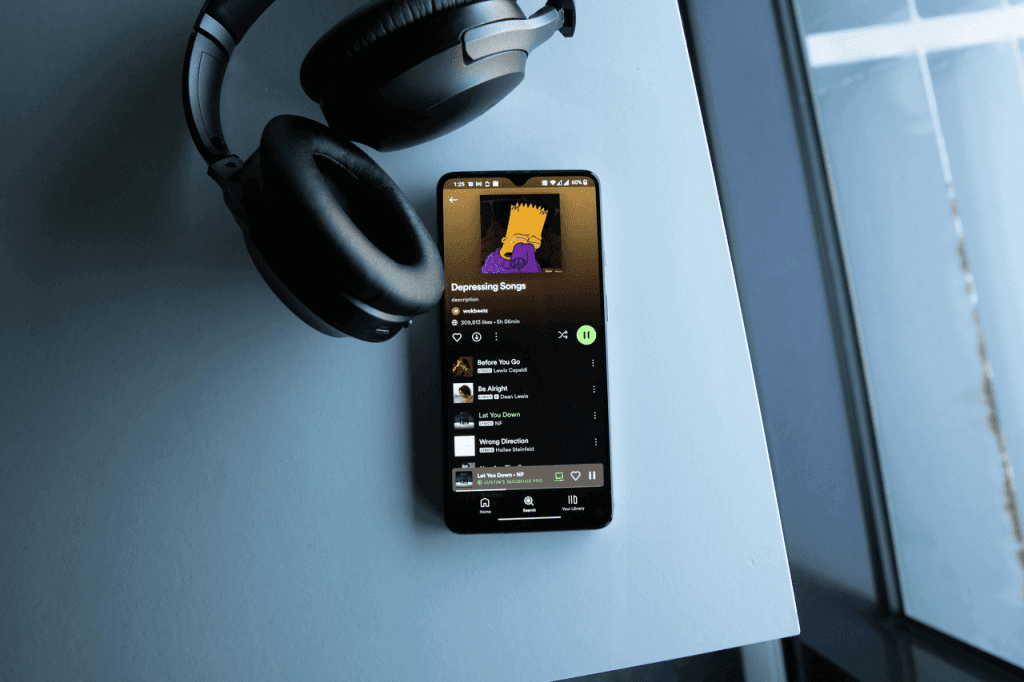
Apakah Anda sedang mencari cara membatalkan langganan Spotify karena ingin beralih ke layanan streaming musik lain atau sudah tidak lagi menggunakannya? Mengetahui langkah pembatalan yang tepat akan membantu prosesnya menjadi lebih mudah.
Namun, cara membatalkan Spotify Premium dapat berbeda tergantung metode pembayaran maupun perangkat yang Anda gunakan. Oleh karena itu, penting untuk mengetahui cara pembatalan yang tepat.
Agar tidak salah langkah, simak cara membatalkan langganan Spotify di hp maupun laptop sesuai metode langganan yang digunakan.
Apa Itu Spotify Premium? Kenali Fitur dan Perbedaannya
Spotify Premium merupakan layanan berlangganan berbayar yang memberikan akses ke berbagai fitur tambahan. Dengan berlangganan, Anda dapat mengakses beberapa fitur seperti:
- mendengarkan musik tanpa iklan,
- mengunduh lagu untuk diputar secara offline,
- memilih lagu secara bebas,
- menikmati kualitas audio yang lebih tinggi, serta
- mengganti lagu tanpa batas.
Sementara itu, pengguna Spotify Free masih akan menemukan iklan, memiliki batasan lewati lagu, dan beberapa fitur dengan akses terbatas.
Sebelum Membatalkan, Cek Dulu Cara Anda Berlangganan!
Cara membatalkan Spotify Premium bergantung pada platform yang digunakan saat pertama kali berlangganan. Oleh karena itu, pastikan terlebih dahulu apakah Anda berlangganan melalui aplikasi Spotify, Google Play Store, Apple App Store, operator seluler, atau pihak ketiga.
Setelah mengetahui metode langganan yang digunakan, Anda dapat mengikuti panduan pembatalan yang sesuai sehingga prosesnya menjadi lebih mudah.
Cara Membatalkan Langganan Spotify di HP Android dan iPhone
Pengguna hp dapat membatalkan Spotify Premium melalui beberapa cara, tergantung pada tempat Anda pertama kali membeli langganan. Berikut cara membatalkan langganan Spotify yang dapat diikuti.
1. Melalui Aplikasi Spotify
Apabila Anda berlangganan langsung melalui Spotify, Anda dapat memulai proses pembatalan dari aplikasi. Namun, perlu diketahui bahwa proses berikut ini akhirnya tetap dilakukan melalui halaman akun Spotify di website.
- Buka aplikasi Spotify dan masuk menggunakan akun Anda.
- Ketuk foto profil di pojok kiri atas.
- Pilih menu Pengaturan dan Privasi.
- Ketuk Akun hingga website terbuka secara otomatis.
- Pada halaman akun Spotify, pilih Paketmu.
- Ketuk Batalkan Paket.
- Ikuti petunjuk hingga muncul konfirmasi bahwa langganan berhasil dibatalkan.
2. Melalui Website Spotify
Anda juga dapat langsung menggunakan website di hp tanpa membuka aplikasi Spotify terlebih dahulu dengan mengikuti cara berikut.
- Buka website, lalu kunjungi spotify.com/account.
- Masuk menggunakan akun Spotify Premium.
- Pilih menu Paketmu.
- Ketuk Batalkan Paket.
- Konfirmasi pembatalan hingga proses selesai.
3. Melalui Google Play Store (Android)
Jika pembayaran Spotify Premium dilakukan melalui Google Play, ikuti langkah berikut.
- Buka aplikasi Google Play Store.
- Ketuk foto profil.
- Pilih Pembayaran & Langganan.
- Buka menu Langganan.
- Cari Spotify, lalu ketuk aplikasi tersebut.
- Pilih batalkan langganan yang tertera di bawah layar.
- Ikuti petunjuk hingga pembatalan selesai.
4. Melalui App Store (iPhone)
Bagi pengguna iPhone yang berlangganan melalui App Store, langkah pembatalannya adalah sebagai berikut.
- Buka menu Pengaturan di iPhone.
- Ketuk nama akun Apple Anda.
- Pilih Langganan.
- Pilih Spotify.
- Kemudian pilih opsi Batalkan Langganan.
- Konfirmasi pembatalan.
5. Melalui Operator atau Pihak Ketiga
Apabila Spotify Premium diperoleh melalui paket operator seluler, voucher, atau layanan mitra lainnya, maka pembatalan perlu dilakukan melalui layanan tersebut. Anda dapat membuka platform penyedia layanan, kemudian mencari menu langganan, pembelian, atau hubungi layanan pelanggan untuk mendapatkan bantuan.
Cara Membatalkan Langganan Spotify di Laptop atau PC
Jika Anda lebih sering menggunakan Spotify melalui laptop atau PC, proses pembatalannya juga dapat dilakukan dengan mudah. Berikut beberapa cara membatalkan langganan Spotify yang bisa dicoba.
1. Melalui Aplikasi Spotify Desktop
Pengguna dapat memulai proses pembatalan melalui aplikasi Spotify di laptop dengan cara berikut. Namun, perlu diketahui bahwa Anda akan diarahkan ke halaman akun Spotify di website untuk menyelesaikan prosesnya.
- Buka aplikasi Spotify di laptop atau PC.
- Masuk menggunakan akun Spotify Premium.
- Klik foto profil di pojok kanan atas.
- Pilih menu Akun.
- Kemudian, website akan otomatis membuka halaman akun Spotify.
- Masuk ke menu Paketmu.
- Pilih Batalkan Langganan, lalu konfirmasi pembatalan.
2. Melalui Website Spotify
Anda juga dapat membatalkan langganan langsung melalui website Spotify dengan mengikuti langkah berikut.
- Buka website di laptop atau PC, lalu kunjungi spotify.com/account.
- Masuk menggunakan akun Spotify Premium.
- Klik menu Paketmu.
- Pilih Lihat Paket.
- Lalu pilih batalkan langganan.
- Ikuti petunjuk hingga muncul konfirmasi bahwa langganan berhasil dibatalkan.
Cara Membatalkan Spotify Premium dan Mengajukan Pengembalian Dana
Jika Anda tidak ingin langganan Spotify Premium diperpanjang secara otomatis (auto-renewal), segera batalkan agar tidak ada tagihan berikutnya. Anda juga dapat mengajukan pengembalian dana apabila memenuhi syarat yang ditetapkan oleh Spotify.
Langkah meminta pengembalian dana dari Spotify adalah sebagai berikut.
- Ikuti cara membatalkan langganan Spotify Premium sesuai metode pembayaran yang digunakan.
- Lalu, kunjungi halaman Spotify Support atau penyedia pembayaran tempat Anda berlangganan.
- Ajukan permohonan pengembalian dana dengan menjelaskan bahwa langganan diperpanjang secara otomatis.
- Tunggu proses peninjauan dari Spotify atau penyedia pembayaran.
Perlu diketahui bahwa pengembalian dana tidak selalu disetujui. Keputusan akan bergantung pada kebijakan Spotify maupun platform pembayaran yang digunakan saat berlangganan.
Perlu diketahui bahwa pengembalian dana tidak selalu disetujui. Keputusan akan bergantung pada kebijakan Spotify maupun platform pembayaran yang digunakan saat berlangganan.
Kenapa Spotify Premium Tidak Bisa Dibatalkan?
Apabila tombol pembatalan tidak muncul atau proses pembatalan gagal, beberapa kondisi berikut sering menjadi penyebabnya.
- Aplikasi sedang bermasalah atau sedang mengalami perbaikan.
- Langganan dikelola melalui Google Play atau App Store, sehingga Anda perlu melakukan pembatalan di toko aplikasi tersebut.
- Jika Spotify Premium merupakan bagian dari paket operator, pembatalan perlu dilakukan melalui penyedia layanan tersebut.
- Akun Spotify yang digunakan berbeda dengan akun yang digunakan saat membeli langganan Premium.
- Menu pembatalan biasanya tidak lagi tersedia apabila masa langganan telah berakhir atau sudah dibatalkan sebelumnya.
Jika setelah memeriksa hal-hal di atas Anda masih mengalami kendala, coba hubungi layanan bantuan Spotify atau penyedia pembayaran yang digunakan agar proses pembatalan dapat dibantu lebih lanjut.
Nikmati Pengalaman Streaming Musik Lebih Stabil Bersama XL PRIORITAS
Dengan mengikuti cara membatalkan Spotify Premium bukan berarti Anda harus berhenti menikmati musik, podcast, maupun hiburan digital lainnya. Anda juga masih bisa mengakses akun Spotify Anda dalam versi gratis.
Dengarkan musik favorit tanpa khawatir koneksi terganggu bersama paket Booster (Apps) musik dari XL PRIORITAS! Dengan kuota sebesar 15 GB, Anda dapat menikmati streaming musik yang lancar dengan kualitas audio tetap optimal.
Segera aktivasi nomor baru XL PRIORITAS untuk menikmati berbagai pilihan paket dan layanan eksklusifnya. Anda juga dapat mengelola seluruh layanan dengan lebih mudah melalui aplikasi myXL.