
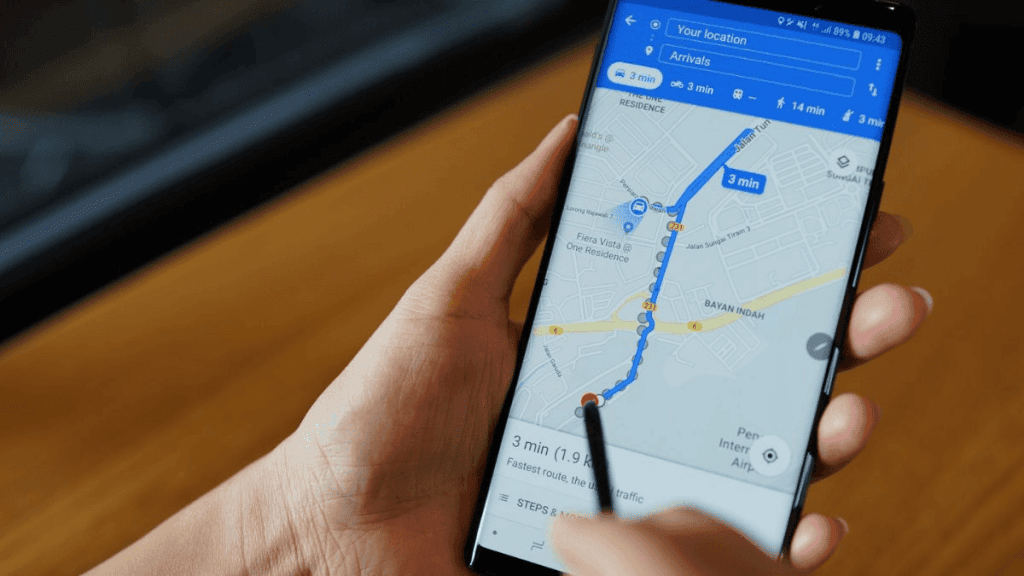
Terdapat beberapa cara membuat rute perjalanan di Google Maps. Mulai dari membuat rute singkat, rute dengan banyak tujuan, atau rute kustom untuk aktivitas tertentu, seperti lari atau bersepeda.
Artikel ini akan menjelaskan cara membuat rute perjalanan di Google Maps untuk berbagai kebutuhan. Simak panduan selengkapnya di bawah ini!
Cara Membuat Rute Perjalanan di Google Maps Melalui Smartphone
Berikut ini cara membuat rute perjalanan di Google Maps dengan HP.
- Buka aplikasi Google Maps di smartphone Anda.
- Cari lokasi tujuan atau ketuk titik di peta.
- Ketuk "Rute" di bagian bawah layar.
- Google Maps akan menampilkan rute tercepat dari lokasi Anda saat ini.
- Tekan "Mulai" untuk memulai navigasi.
Cara Membuat Rute di Google Maps ke Banyak Tujuan (Desktop)
Berikut ini cara membuat rute perjalanan di Google Maps ke beberapa tujuan.
- Buka Google Maps di komputer atau laptop Anda.
- Klik ikon "Rute" di bagian atas.
- Masukkan lokasi awal dan tujuan akhir.
- Klik ikon titik tiga (⋮), lalu pilih "Tambahkan perhentian" untuk menambah lokasi lain (maksimal 10 perhentian).
- Seret dan lepas urutan tujuan di panel samping untuk mengubah jalur perjalanan.
- Google Maps akan otomatis memperbarui rute dan estimasi waktu tempuh.
- Setelah selesai, klik "Kirim rute ke smartphone" supaya bisa digunakan saat perjalanan.
Cara Membuat Rute Perjalanan di Google My Maps secara Kustom (Desktop)
Anda bisa menggunakan Google My Maps untuk membuat rute secara fleksibel dan detail. Fitur ini bisa menjadi pilihan anda untuk membuat jalur bersepeda, lari, atau mencatat perjalanan.
Berikut ini cara membuat rute perjalanan di Google My Maps.
- Buka Google My Maps dan login ke akun Google.
- Klik "+ Buat Peta Baru".
- Pilih ikon gambar garis di bawah kolom pencarian.
- Setelah itu, tentukan jenis rute (mengemudi, berjalan, bersepeda).
- Klik di peta untuk menambahkan titik-titik rute.
- Untuk membuat jalur manual, klik dan seret garis sesuai kebutuhan Anda.
- Setelah selesai, isi nama dan simpan peta.
- Rute tersebut bisa Anda akses melalui menu "Disimpan" di aplikasi Google Maps.
Cara Membuat Rute Perjalanan dan Tempat Menarik di Google Earth
Terakhir, Anda juga bisa memanfaatkan Google Earth untuk menandai jalur perjalanan atau membuat peta wisata. Caranya, yaitu dengan menggambar path atau poligon.
Berikut ini cara membuat rute perjalanan di Google Earth.
- Buka Google Earth di komputer atau laptop Anda.
- Arahkan ke area yang ingin diberikan tanda.
- Klik "Tambahkan jalur atau poligon" di atas peta.
- Klik titik awal di peta, lalu tarik garis ke titik akhir.
- Klik "Selesai" ketika rute sudah terbentuk.
- Setelah itu, Anda dapat mengukur jarak atau luas area tersebut.
Maksimalkan Perjalanan Anda dengan Paket Internet XL PRIORITAS Ultima!
Kini, Anda sudah memahami cara membuat rute perjalanan di Google Maps. Setelah itu, pilih metode yang paling sesuai dengan kebutuhan Anda.
Sementara itu, untuk menunjang aktivitas digital Anda, tersedia Paket Internet XL PRIORITAS Ultima.
Anda akan mendapatkan kuota eksklusif 300 GB, jaringan PRIORITAS, dan eSIM dengan ekstra kuota lebih dari 10 GB.Anda juga berkesempatan menikmati bonus kuota up to 210 GB dan nomor cantik khusus atau pilih digit favorit senilai up to Rp2 juta.
XL PRIORITAS Ultima membuat Anda tetap produktif di kantor, rumah, maupun ketika bepergian. Dapatkan penawaran spesial ini senilai Rp300.000 dan Anda sudah bisa menikmati internet UNLIMITED secara eksklusif!


