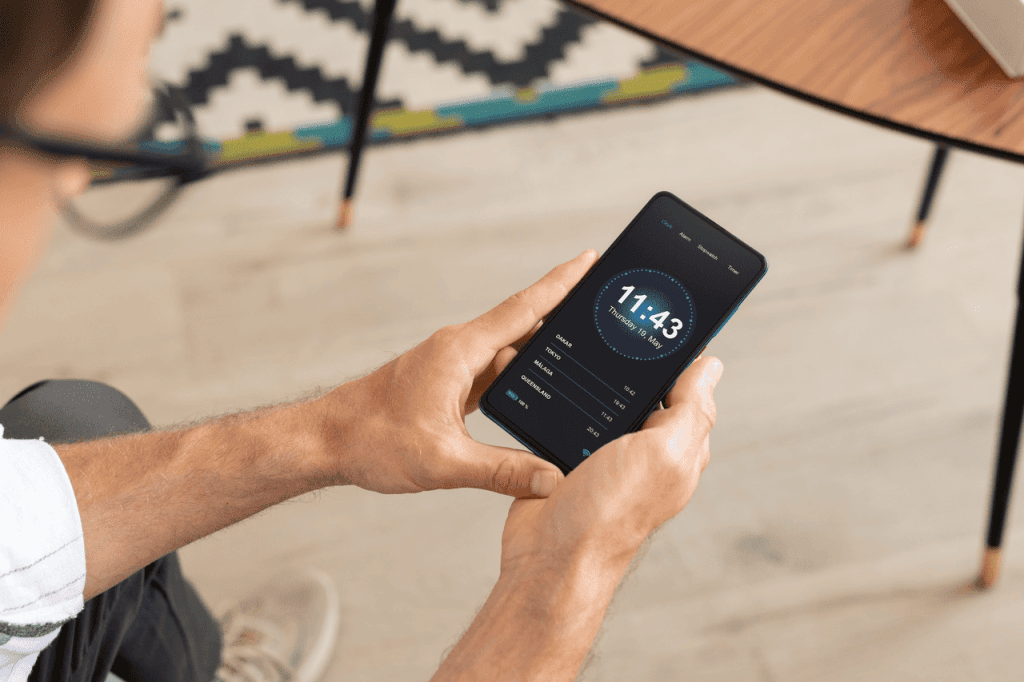
Selain sebagai penunjuk waktu, jam yang tampil di smartphone juga memiliki peran penting dalam aktivitas sehari-hari. Mulai dari mengatur jadwal rapat, alarm, hingga memastikan waktu pada aplikasi perbankan dan media sosial, semuanya butuh waktu yang sama-sama sinkron.
Hanya saja, tidak sedikit pengguna yang mengalami jam di HP Samsung berubah sendiri atau justru tidak sesuai dengan waktu sebenarnya.
Untungnya, cara mengatur jam di HP Samsung sangat mudah dilakukan. Anda dapat memilih pengaturan secara otomatis melalui jaringan atau mengubahnya secara manual sesuai kebutuhan.
Lalu, bagaimana cara ubah jam di HP Samsung? Yuk, simak penjelasan lengkapnya di bawah ini!
Mengapa Jam di HP Harus Akurat?
Perlu Anda pahami, keakuratan jam sangat memengaruhi fungsionalitas sistem operasi dan berbagai aplikasi yang terpasang di dalam perangkat Anda.
Berikut adalah beberapa alasan penting mengapa Anda perlu memastikan pengaturan waktu di ponsel Samsung selalu tepat:
1. Sinkronisasi Aplikasi dan Keamanan Sistem
Banyak aplikasi modern, seperti aplikasi perbankan, media sosial, dan email, membutuhkan penanda waktu (timestamp) yang cocok dengan server pusat. Jika jam di HP Anda terlewat beberapa menit saja, proses verifikasi keamanan atau login dapat mengalami kegagalan.
2. Akurasi Jadwal Notifikasi dan Alarm
Ketidaksesuaian jam tentu akan berdampak langsung pada alarm dan pengingat kalender yang telah Anda atur. Agar tidak ketinggalan momen penting atau terlambat menghadiri agenda harian, kepastian penunjukan jam adalah hal yang mutlak.
Cara Mengatur Jam di HP Samsung
Untungnya, cara ubah jam di HP Samsung terbilang cukup mudah dan sangat fleksibel. Adapun, Anda bisa mengaturnya melalui menu "Pengaturan (Settings)" yang ada di HP tersebut. Berikut adalah langkah-langkahnya:
1. Cara Ubah Jam di HP Samsung (Otomatis)
Metode otomatis merupakan pilihan terbaik karena sistem akan menyinkronkan jam dan tanggal secara ril berdasarkan lokasi dan waktu dari penyedia jaringan seluler Anda.
- Buka menu "Pengaturan (Settings)" di HP Samsung Anda;
- Gulir ke bawah dan pilih opsi "Manajemen Umum (General Management)";
- Ketuk pada menu "Tanggal dan Waktu (Date and time)";
- Aktifkan opsi "Tanggal dan waktu otomatis (Automatic date and time)".
- Jika Anda berada di luar negeri, Anda juga bisa mengaktifkan Zona waktu otomatis (Automatic time zone) agar jam menyesuaikan lokasi secara langsung.
2. Cara Ubah Jam di HP Samsung (Manual)
Jika ponsel Anda tidak terhubung ke jaringan internet atau Anda ingin menetapkan waktu khusus yang berbeda dari zona standar, metode manual bisa menjadi opsi yang tepat.
- Masuk ke menu "Pengaturan (Settings)" dan pilih opsi "Manajemen Umum (General Management)";
- Pilih menu "Tanggal dan Waktu (Date and time)";
- Matikan opsi "Tanggal dan waktu otomatis (Automatic date and time)" terlebih dahulu;
- Jika sudah dinonaktifkan, opsi "Atur tanggal (Set date) dan Atur waktu (Set time)" akan muncul di layar;
- Pilih Atur waktu, sesuaikan jam dan menit yang benar, lalu ketuk "Selesai (Done)";
- Anda juga dapat mengubah format tampilan menjadi jam 12 jam (AM/PM) atau format 24 jam sesuai kenyamanan.
Cara Mengatasi Jam HP Samsung yang Sering Berubah Sendiri
Pada beberapa kasus, jam di HP Samsung bisa saja tiba-tiba bergeser atau tidak akurat meskipun sudah diatur. Kondisi ini umumnya disebabkan oleh gangguan koneksi jaringan seluler, kesalahan penentuan zona waktu, atau fitur penghemat daya yang membatasi proses latar belakang.
Jika Anda mengalami kendala ini, ada beberapa langkah perbaikan cepat yang bisa dilakukan:
1. Periksa Pengaturan Zona Waktu
Pastikan zona waktu yang terpasang pada perangkat sudah sesuai dengan wilayah tempat tinggal Anda (misalnya WIB/GMT+7 untuk Indonesia Barat). Jika zona waktu salah, penunjukan jam otomatis akan ikut terpengaruh.
2. Lakukan Restart Perangkat
Mengabaikan pembaruan sistem dalam waktu lama terkadang menimbulkan bug kecil pada sistem penanggalan. Memulai ulang (restart) HP Samsung dapat menyegarkan kembali sistem operasi dan memperbaiki pemrosesan waktu.
XL PRIORITAS, Konektivitas Kelas Atas untuk Produktivitas Tanpa Batas!
Itulah cara mengatur jam di HP Samsung. Lebih lanjut, Anda bisa mengaturnya secara otomatis maupun manual. Jika waktu masih belum akurat, biasanya disebabkan oleh koneksi jaringan seluler atau kesalahan penentuan zona waktu.
Bagi Anda yang menghargai waktu, jangan sampai konektivitas yang lambat justru jadi penghambat produktivitas digital. Dengan PRIO 60K dari XL PRIORITAS, nikmati konektivitas kelas atas untuk produktivitas digital tanpa batas.
Hanya Rp60.000-an, Anda bisa mendapatkan 25 GB kuota utama serta exclusive rewards seperti unlimited telepon ke XL/AXIS/SMARTFREN, gratis 1 jam telepon dan 60 SMS ke semua operator, hingga Instant Roaming 100 MB.
Tunggu apa lagi? Upgrade konektivitas Anda ke XL PRIORITAS sekarang juga!