
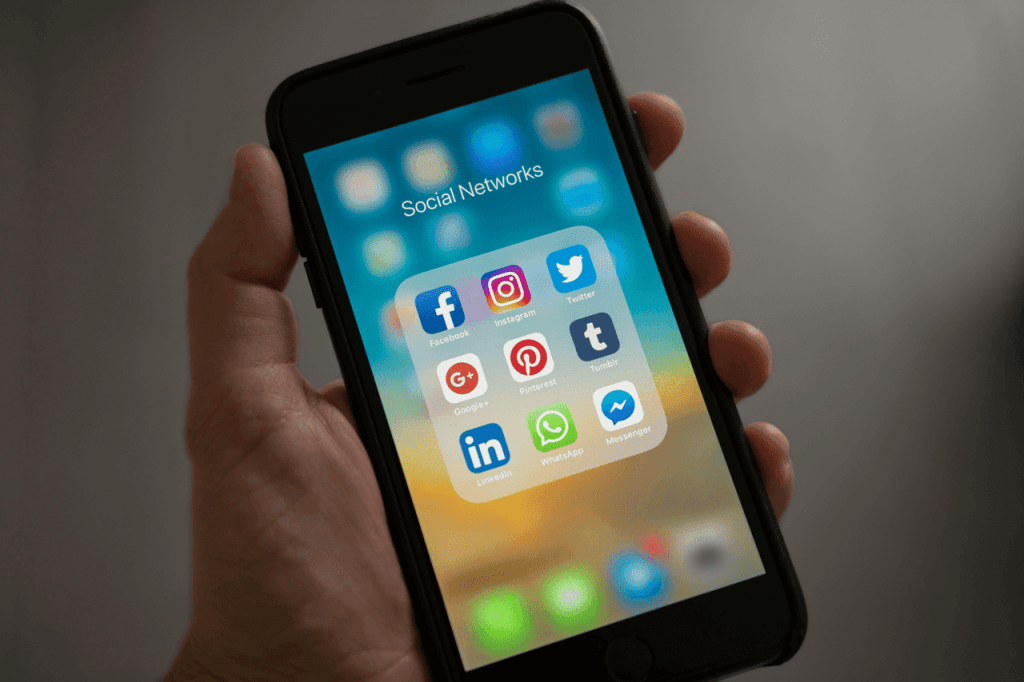
Menghapus aplikasi di iPhone mungkin terlihat sederhana, tetapi ada beberapa metode yang bisa Anda gunakan untuk memastikan aplikasi benar-benar terhapus. Beberapa aplikasi mungkin meninggalkan data yang tersimpan di iCloud atau perangkat Anda, sehingga menghapusnya dengan benar sangat penting agar tidak membebani penyimpanan. Penting untuk mengetahui cara menghapus aplikasi di iPhone dengan benar agar Anda bisa mengatur penyimpanan lebih efisien.
Tak banyak orang ketahui, ternyata ada berbagai untuk cara menghapus aplikasi di iPhone. Simak penjelasan lengkapnya di bawah ini!
6 Cara Menghapus Aplikasi di iPhone secara Permanen
Berikut adalah berbagai cara menghapus aplikasi di iPhone dengan benar yang bisa Anda terapkan.
1. Menghapus Aplikasi Langsung dari Home Screen
Cara menghapus aplikasi di iPhone yang paling mudah dan cepat adalah melalui layar utama atau Home Screen. Dengan cara ini, aplikasi akan dihapus dari perangkat Anda, tetapi jika aplikasi tersebut menyimpan data di iCloud, sebagian informasi mungkin masih tersimpan. Pastikan untuk memeriksa penyimpanan iCloud jika ingin menghapus semua data terkait.
- Tekan dan tahan ikon aplikasi hingga muncul menu pop-up.
- Pilih Hapus Aplikasi.
- Pilih Hapus Aplikasi lagi untuk mengonfirmasi.
2. Menghapus Aplikasi Melalui Pengaturan iPhone
Jika ingin menghapus aplikasi secara lebih menyeluruh, coba ikuti cara menghapus aplikasi di iPhone yang satu ini. Menghapus aplikasi melalui pengaturan akan memastikan Anda mengetahui ukuran aplikasi sebelum dihapus. Selain itu, Anda juga dapat mempertimbangkan untuk menghapus aplikasi lain yang mungkin tidak digunakan untuk mengosongkan penyimpanan.
- Buka Pengaturan di iPhone.
- Pilih Umum, lalu Penyimpanan iPhone.
- Gulir ke bawah dan pilih aplikasi yang ingin dihapus.
- Ketuk Hapus Aplikasi, lalu konfirmasi.
3. Menghapus Aplikasi Secara Permanen dari iCloud
Beberapa aplikasi tetap menyimpan data di iCloud meskipun telah dihapus dari perangkat. Jika ingin menghapus aplikasi di iPhone secara permanen, pastikan Anda juga menghapusnya dari iCloud. Langkah ini memastikan bahwa aplikasi benar-benar hilang, termasuk data yang mungkin tersimpan di cloud.
- Buka Pengaturan dan ketuk nama Anda di bagian atas.
- Pilih iCloud > Kelola Penyimpanan.
- Temukan aplikasi yang ingin dihapus, lalu ketuk Hapus Data.
4. Menghapus Aplikasi yang Tidak Bisa Dihapus
Beberapa aplikasi bawaan iPhone tidak dapat dihapus secara langsung, seperti Safari, Pesan, atau Telepon. Namun, Anda bisa menyembunyikannya agar tidak muncul di layar utama.
- Buka Pengaturan > Layar Utama.
- Pilih Perpustakaan Aplikasi.
- Seret aplikasi yang ingin disembunyikan ke dalam folder agar tidak terlihat.
- Jika aplikasi yang tidak bisa dihapus berasal dari App Store, coba periksa apakah ada pembatasan yang diaktifkan dalam Pengaturan > Waktu Layar > Pembatasan Konten & Privasi.
5. Menggunakan iTunes untuk Menghapus Aplikasi
Jika Anda mengelola perangkat melalui komputer, iTunes juga bisa digunakan untuk menghapus aplikasi di iPhone dengan benar. Cara menghapus aplikasi di iPhone ini berguna jika Anda ingin mengelola beberapa perangkat sekaligus. Setelah menghapusnya melalui iTunes, pastikan Anda menyinkronkan perangkat agar perubahan diterapkan secara permanen.
- Sambungkan iPhone ke komputer dan buka iTunes.
- Pilih perangkat Anda, lalu buka bagian Aplikasi.
- Pilih aplikasi yang ingin dihapus dan klik Hapus.
6. Menghapus Aplikasi dengan Mode Pemulihan (Reset iPhone)
Jika perangkat Anda memiliki terlalu banyak aplikasi yang ingin dihapus, atau mengalami masalah dengan penyimpanan, reset iPhone bisa menjadi pilihan terakhir. Cara menghapus aplikasi di iPhone ini akan menghapus semua aplikasi dan data yang tersimpan di perangkat, sehingga pastikan Anda telah mencadangkan data penting sebelum melakukan langkah ini.
- Buka Pengaturan > Umum > Transfer atau Atur Ulang iPhone.
- Pilih Hapus Semua Konten dan Pengaturan.
- Ikuti instruksi untuk menyelesaikan reset.
Dapatkan Smartphone Baru dengan Paket Bundling XL PRIORITAS!
Mengetahui cara menghapus aplikasi di iPhone dengan benar sangat penting untuk menjaga performa dan mengelola penyimpanan perangkat dengan lebih baik. Dengan menggunakan berbagai metode di atas, Anda dapat menghapus aplikasi dengan efektif, baik secara langsung dari Home Screen, melalui menu Pengaturan, hingga memastikan data di iCloud juga ikut terhapus. Pastikan Anda memilih metode yang paling sesuai dengan kebutuhan Anda agar penyimpanan iPhone tetap optimal.
Jika Anda ingin mengganti perangkat lama dengan smartphone terbaru, XL PRIORITAS menawarkan paket bundling smartphone sekaligus kuota besar dan jaringan stabil. Mulai dari Rp100.000 per bulan, Anda sudah bisa menikmati kuota 35GB sekaligus diskon smartphone berbagai merek yang bisa Anda pilih sendiri. Tak hanya itu, ada benefit berupa unlimited nelpon dan SMS ke XL atau AXIS, gratis eSIM dengan nomor cantik senilai Rp5.000.000, serta kuota tambahan up to 210GB yang menjamin Anda tetap terkoneksi setiap saat.
Nikmati pengalaman menggunakan smartphone tanpa khawatir soal kuota dan koneksi internet yang lemot bersama XL PRIORITAS! Kunjungi halaman ini sekarang dan temukan paket yang paling sesuai dengan kebutuhan Anda!


