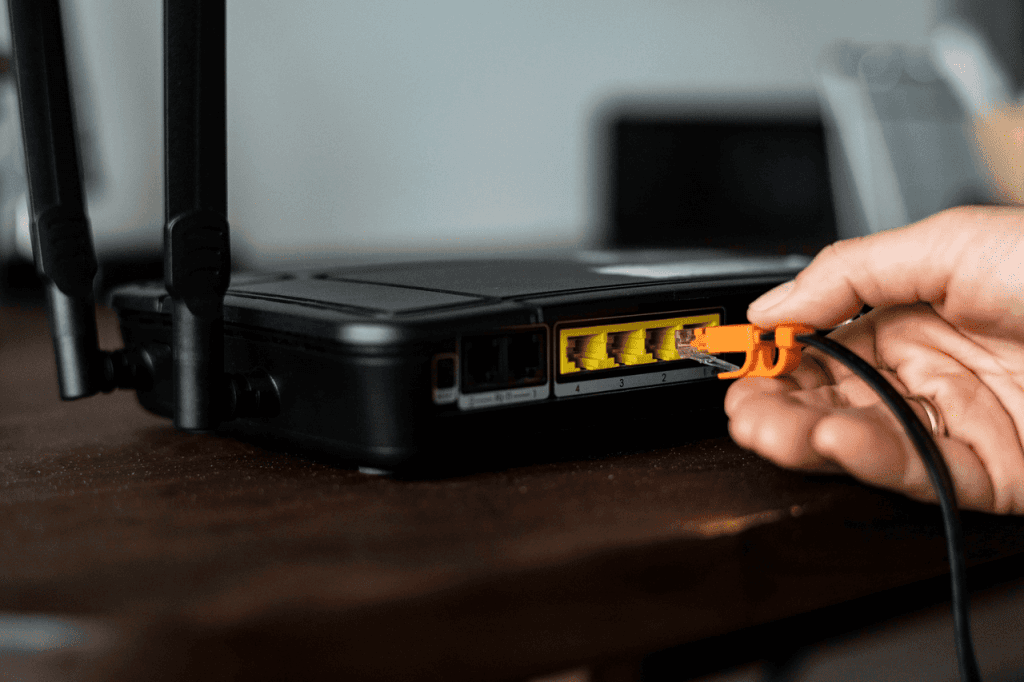
Koneksi WiFi yang mendadak lambat tentunya sangat mengganggu aktivitas harian Anda. Terlebih lagi, jika Anda bekerja secara remote, internet WiFi yang lemot bisa menghambat aktivitas online seperti browsing ataupun meeting.
Biasanya, mematikan dan menyalakan kembali (restart) router WiFi sering kali menjadi solusi utama yang paling cepat dan efektif. Hal ini karena, perangkat tersebut bekerja secara terus-menerus sehingga membutuhkan penyegaran sistem secara berkala.
Lantas, bagaimana cara restart router WiFi dengan langkah yang benar? Yuk, simak penjelasan lengkapnya di bawah ini!
Mengapa Melakukan Restart pada Router WiFi Dinilai Efektif?
Sebelum masuk ke cara merestart router WiFi, ada baiknya Anda memahami mengapa langkah ini sangat ampuh dalam menyelesaikan masalah koneksi. Berikut di antaranya:
1. Membersihkan Memori Sementara (RAM)
Sama seperti komputer atau smartphone, perangkat router memiliki memori internal (RAM) yang menyimpan data aktivitas lalu lintas jaringan. Seiring berjalannya waktu, data sementara ini dapat menumpuk dan menyebabkan beban kerja sistem membengkak, sehingga kecepatan transfer data menjadi lambat.
2. Mengatasi Overheating dan Lonjakan Beban Kerja
Perangkat yang menyala selama 24 jam nonstop berpotensi mengalami kenaikan suhu (overheating). Dengan mematikan sejenak perangkat tersebut, Anda memberikan jeda bagi komponen di dalamnya untuk menurunkan suhu kerja sehingga dapat berfungsi kembali secara maksimal.
3. Memperbarui Alamat IP dan Koneksi Jaringan
Proses booting ulang akan memutuskan sambungan sementara ke server penyedia layanan internet (Internet Service Provider atau ISP). Saat menyala kembali, perangkat akan meminta alamat IP baru yang lebih segar serta mencari saluran sinyal (channel) yang paling minim interferensi.
Cara Restart Router WiFi dengan Mudah dan Aman
Melakukan restart router dapat dilakukan melalui beberapa metode sesuai dengan jenis perangkat dan kemudahan akses yang Anda miliki. Berikut adalah beberapa cara restart router WiFi yang bisa Anda pilih untuk menyegarkan kembali koneksi internet di rumah:
1. Cara Restart Router WiFi via Tombol Power Manual
Metode pertama dan yang paling umum dilakukan adalah menggunakan tombol daya fisik yang berada pada bodi perangkat. Tekan tombol power ke posisi mati (off), lalu cabut adaptor daya dari stopkontak. Diamkan perangkat selama kurang lebih 30 hingga 60 detik agar arus listrik di dalam kapasitor terbuang sempurna. Setelah itu, tancapkan kembali adaptor dan tekan tombol power ke posisi menyala (on).
2. Cara Merestart Router WiFi dengan Metode Cabut Kabel Daya
Jika perangkat Anda tidak memiliki tombol power khusus, Anda cukup mencabut kabel daya (power adapter) langsung dari sumber listrik. Hindari mencabut kabel secara tergesa-gesa, pastikan Anda memberi jeda waktu minimal 30 detik sebelum mencolokkannya kembali agar sistem komponen benar-benar melakukan reset secara bersih.
3. Cara Restart Router WiFi Melalui Halaman Pengaturan (Web Interface)
Anda juga bisa melakukan booting ulang tanpa harus menyentuh fisik perangkat, yaitu melalui halaman dashboard peramban (web browser). Buka browser pada laptop atau smartphone, ketik alamat IP standar (seperti 192.168.1.1 atau 192.168.0.1), lalu login menggunakan akun administrator Anda. Cari menu System Tools atau Maintenance, kemudian pilih opsi Reboot atau Restart.
4. Cara Merestart Router WiFi Menggunakan Aplikasi Resmi Penyedia Layanan
Banyak penyedia jasa internet (provider) masa kini yang menyertakan aplikasi pengelolaan hardware berbasis mobile app. Jika Anda menggunakan perangkat modern, buka aplikasi bawaan penyedia layanan di ponsel Anda, masuk ke menu pengelolaan jaringan, lalu tekan opsi Restart Network atau Reboot Router untuk memprosesnya secara otomatis dari jarak jauh.
Tips Mencegah Koneksi Internet Lemot Kembali Terjadi
Selain mengetahui cara merestart router WiFi, melakukan langkah pencegahan secara berkala sangat penting untuk menjaga kestabilan sinyal. Beberapa kebiasaan berikut dapat membantu menjaga performa perangkat tetap berada di tingkat optimal:
1. Perhatikan Posisi dan Penempatan Router
Letakkan perangkat di area terbuka, cukup tinggi, dan bebas dari halangan fisik tebal seperti dinding beton atau benda berbahan logam. Hindari menaruh perangkat di dekat alat elektronik lain seperti microwave atau perangkat Bluetooth untuk meminimalkan gangguan gelombang sinyal.
2. Batasi Jumlah Perangkat yang Terhubung
Setiap perangkat pemancar memiliki batasan maksimal kapasitas pemrosesan lalu lintas data. Jika terlalu banyak perangkat seperti smart TV, laptop, dan beberapa smartphone terhubung bersamaan, alokasi kapasitas (bandwidth) akan terbagi tipis dan menyebabkan koneksi terasa lambat.
3. Lakukan Pembaruan Firmware Secara Berkala
Periksalah pembaruan perangkat lunak (firmware update) melalui sistem dashboard secara rutin. Pembaruan ini penting untuk menutup celah kelemahan sistem keamanan (security bug) serta mengoptimalkan kinerja pemrosesan data pada perangkat Anda.
XL PRIORITAS, Konektivitas Tercepat agar Produktivitas Digital Melesat!
Itulah pembahasan lengkap mengenai cara restart router WiFi yang bisa Anda lakukan sendiri di rumah jika suatu saat koneksi internet tiba-tiba melambat. Jika masalah lemot masih belum teratasi dengan cara di atas, Anda bisa menghubungi teknisi untuk mengecek perangkat atau menelepon customer service terkait.
Koneksi internet WiFi rumah mengalami kendala? Matikkan WiFi dan hubungkan jaringan seluler Anda dengan XL PRIORITAS sebagai langkah utama!
Dengan PRIO 60K dari XL PRIORITAS, nikmati 25 GB kuota utama dengan konektivitas cepat agar produktivitas digital Anda kembali melesat. Dapatkan juga exclusive rewards seperti unlimited telepon ke XL/AXIS/Smartfren, gratis 1 jam telepon dan 60 SMS ke semua operator, hingga Instant Roaming 100 MB, dengan harga Rp60.000-an saja.
Segera upgrade ke XL PRIORITAS dan nikmati konektivitas terdepan anti lamban untuk produktivitas digital Anda!