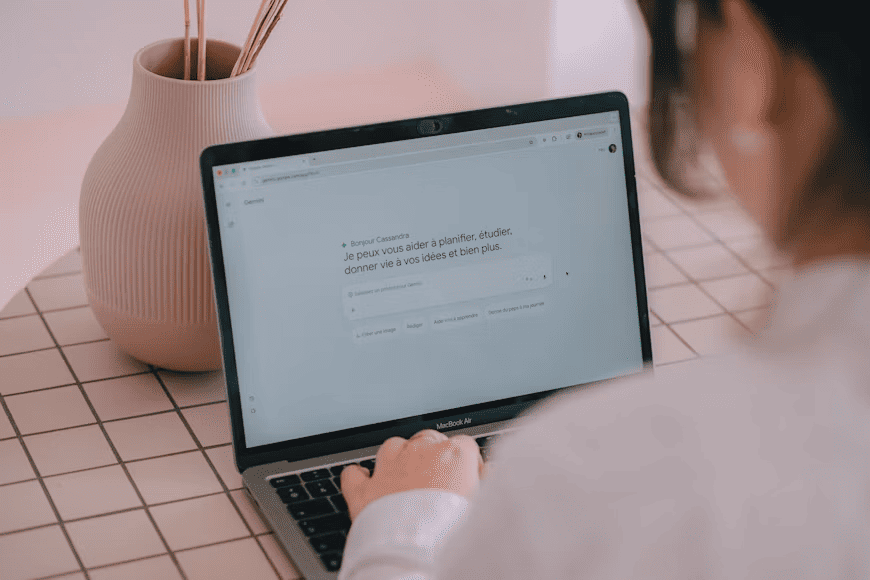
Kursor laptop tidak bergerak menjadi salah satu masalah teknis yang paling sering mengganggu produktivitas pengguna laptop atau komputer sehari-hari.
Gangguan tersebut biasanya datang tiba-tiba, entah saat sedang mengerjakan dokumen, mengikuti rapat online, atau ketika menyelesaikan tugas penting lainnya. Penyebabnya pun beragam, mulai dari touchpad yang tidak sengaja dinonaktifkan, driver bermasalah, hingga kerusakan hardware ringan.
Untungnya, sebagian besar kendala kursor laptop tidak bergerak dapat Anda perbaiki sendiri tanpa harus membawa perangkat ke tempat servis.
Penasaran apa saja penyebab dan cara mengatasi kursor laptop tidak muncul atau tidak merespons? Simak pembahasan lengkapnya di bawah ini.
Penyebab Kursor Laptop Tidak Bergerak
Sebelum mulai proses memperbaiki kendala kursor yang tidak responsif, Anda harus mengenali akar masalahnya terlebih dahulu.
Berikut ini merupakan beberapa penyebab umum yang perlu Anda waspadai:
1. Touchpad Tidak Sengaja Dinonaktifkan
Pada banyak laptop, touchpad bisa mati hanya karena pengguna menekan kombinasi tombol Fn dengan tombol function tertentu (F1–F12).
Coba cek apakah touchpad Anda dalam keadaan menyala atau mati. Setiap merek memiliki kombinasi berbeda, misalnya ASUS dengan Fn + F3 atau F7, Lenovo dengan Fn + F6, dan Dell dengan Fn + F7.
2. Driver Touchpad Bermasalah
Driver berfungsi sebagai jembatan antara touchpad dan sistem operasi. Apabila driver sudah tidak updated, rusak, atau tidak kompatibel setelah pembaruan Windows, kursor bisa saja tiba-tiba berhenti merespons.
3. Sistem Hang atau Aplikasi Crash
Beban kerja sistem komputer yang berat atau aplikasi yang crash dapat membuat seluruh sistem termasuk kursor menjadi tidak responsif sementara. Ketika sistem hang atau aplikasi crash, biasanya dipicu oleh konflik antar-program atau bug aplikasi.
4. Serangan Virus atau Malware
Beberapa jenis malware secara khusus menyerang perangkat input seperti touchpad. Akibatnya, kursor bisa melambat, hilang, atau tidak merespons sentuhan sama sekali.
5. Masalah Hardware
Permukaan touchpad yang kotor, retakan akibat benturan, atau konektor internal yang longgar juga dapat membuat kursor tidak berfungsi dengan baik.
5 Cara Mengatasi Kursor Laptop Tidak Bergerak
Setelah memahami penyebabnya, kini saatnya Anda mencoba solusi mengatasi kursor laptop tidak bergerak yang paling sesuai.
Ada lima langkah praktis yang bisa Anda lakukan secara mandiri.
1. Aktifkan Kembali Touchpad Lewat Shortcut Keyboard
Tekan kombinasi tombol Fn + tombol function yang memiliki ikon touchpad. Cari tahu cara untuk mengaktifkan touchpad kembali sesuai dengan merek laptop Anda, misalnya Fn + F7 untuk Dell atau Fn + F6 untuk Lenovo.
2. Periksa Pengaturan Touchpad di Windows
Tekan Windows + I untuk membuka Settings, lalu masuk ke menu Bluetooth & devices atau Devices, kemudian pilih Touchpad. Pastikan tombol toggle berada dalam posisi ON.
3. Gunakan Mouse Eksternal sebagai Uji Coba
Sambungkan mouse eksternal melalui kabel USB atau dongle wireless. Kalau kursor bergerak normal, akar masalah kemungkinan ada pada touchpad, bukan sistem secara keseluruhan.
4. Perbarui atau Instal Ulang Driver Touchpad
Tekan Windows + X, lalu buka Device Manager. Cari kategori Mice and other pointing devices, klik kanan pada driver (biasanya bernama Synaptics, ELAN, atau HID-compliant mouse), lalu pilih Update driver atau Uninstall device untuk memasang ulang.
5. Restart Laptop
Apabila kursor laptop Anda tidak muncul karena sistem mengalami glitch, restart sering kali menjadi solusi paling efektif.
Tekan Ctrl + Alt + Del, navigasikan ke ikon Power menggunakan tombol panah, lalu pilih Restart.
Internet Cepat untuk Produktivitas yang Lebih Lancar Bersama XL PRIORITAS
Kursor laptop yang tidak bergerak memang menghambat pekerjaan, tetapi sebagian besar masalahnya dapat diatasi dengan langkah-langkah sederhana di atas.
Anda bisa mencoba beberapa solusi di atas, mulai dari mengaktifkan kembali touchpad, memperbarui driver, hingga melakukan restart, semua bisa Anda coba sendiri sebelum membawa laptop ke teknisi.
Supaya produktivitas harian Anda tetap berjalan lancar, pastikan Anda menggunakan layanan koneksi terbaik yang menunjang professional digital lifestyle Anda.
Seperti XL PRIORITAS, dengan kuota besar, layanan pelanggan PRIORITAS, dan benefit eksklusif lainnya. XL PRIORITAS siap menemani Anda bekerja produktif kapan saja dan di mana saja.
Konektivitas makin cepat dan dapat selalu diandalkan karena sekarang sudah ada jaringan ULTRA 5G+ dari XL PRIORITAS.
Yuk, langganan XL PRIORITAS sekarang dan rasakan pengalaman mobile tanpa kompromi!