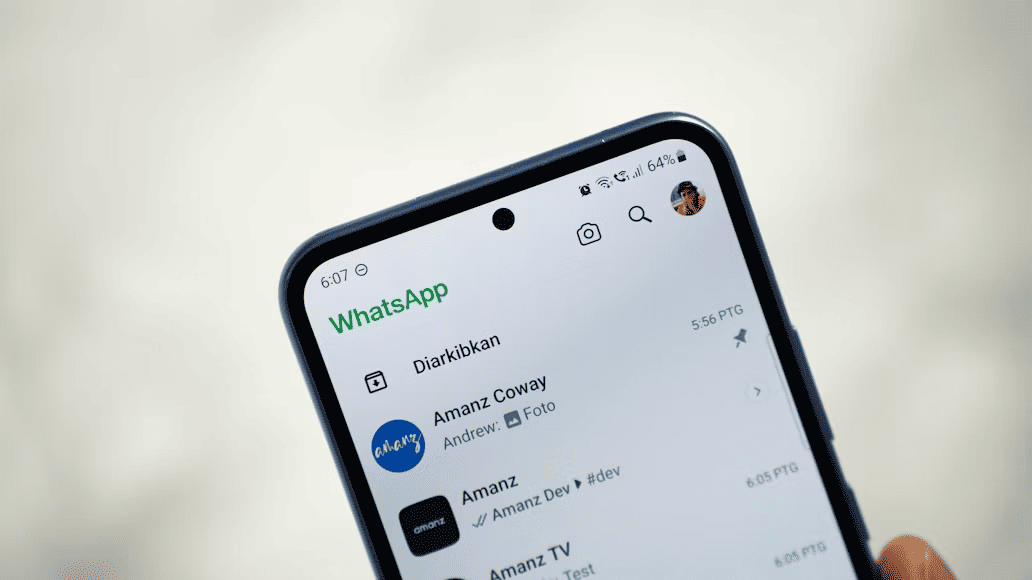
Mode aman Samsung sering kali muncul tiba-tiba dan membuat pengguna bingung. Padahal, fitur ini bukalah tanda kerusakan, melainkan sistem perlindungan yang dirancang untuk menjaga kinerja gawai Anda tetap optimal.
Banyak pengguna mengira ponsel mereka rusak ketika tulisan safe mode muncul di layar, padahal sebenarnya fitur ini sangat bermanfaat.
Mode ini memungkinkan Anda mendeteksi masalah pada aplikasi pihak ketiga yang mungkin membuat sistem melambat atau mengalami bug.
Dengan mempelajari mode ini, Anda nantinya bisa lebih mudah mengontrol performa perangkat.
Artikel ini akan membahas dengan rinci apa itu mode aman Samsung, berikut cara masuk dan keluarnya.
Jadi, pastikan Anda membaca sampai akhir untuk memahami sepenuhnya tentang mode aman Samsung.
Apa Itu Mode Aman Samsung?
Singkatnya, mode aman Samsung atau safe mode adalah fitur diagnostik bawaan di perangkat Samsung yang berfungsi untuk membantu pengguna menemukan penyebab gangguan pada ponsel.
Saat mode ini aktif, sistem akan menonaktifkan seluruh aplikasi pihak ketiga dan hanya menjalankan aplikasi bawaan.
Fitur ini menjadi semacam “ruang aman” bagi perangkat Anda. Dengan hanya menjalankan sistem dasar, Anda dapat mengidentifikasi apakah kerusakan atau bug berasal dari sistem operasi, atau justru dari aplikasi tambahan yang baru diinstal.
Fungsi Mode Aman di Ponsel
Secara fungsi, mode aman Samsung bekerja layaknya alat diagnosis untuk memeriksa kesehatan perangkat.
Fitur ini membantu pengguna mengidentifikasi dan memperbaiki beragam masalah pada sistem, mulai dari konektivitas, baterai, hingga performa keseluruhan.
Beberapa fungsi utamanya antara lain:
- Mendeteksi sumber masalah perangkat dengan menonaktifkan aplikasi pihak ketiga.
- Membedakan apakah gangguan disebabkan software atau hardware.
- Menghapus aplikasi bermasalah yang menyebabkan crash atau bug.
- Mengatasi gangguan jaringan dan panggilan akibat aplikasi tertentu.
- Membatasi aplikasi berbahaya yang menguras baterai atau data seluler.
Cara Mengaktifkan Mode Aman Samsung
Aktivasi mode aman Samsung cukup mudah dan bisa dilakukan tanpa bantuan aplikasi tambahan.Berikut langkah-langkah untuk mengaktifkannya:
- Dalam kondisi menyala, tekan dan tahan tombol Daya hingga muncul opsi menu.
- Pilih Matikan daya untuk mematikan perangkat sepenuhnya.
- Saat perangkat benar-benar mati, tekan dan tahan tombol Daya serta Volume Bawah secara bersamaan.
- Ketika logo Samsung muncul di layar, lepaskan tombol Daya namun tetap tahan Volume Bawah.
- Tunggu hingga ponsel menyala sepenuhnya dan tampil tulisan Mode Aman atau Safe Mode di pojok kiri bawah layar.
- Apabila langkah-langkahnya sudah benar, perangkat Anda akan masuk ke dalam mode aman.
Cara Menghilangkan Mode Aman Samsung
Walau bermanfaat, tidak sedikit pengguna yang ingin segera keluar dari mode aman agar aplikasi pihak ketiga bisa kembali digunakan.
Untungnya, ada beberapa metode sederhana untuk mengatasinya. Berikut beberapa cara yang bisa Anda coba.
1. Menggunakan Tombol Daya
Cara yang paling paling umum berhasil untuk keluar dari mode aman adalah dengan memulai ulang gawai Samsung Anda. Di bawah ini tutorialnya.
- Tekan dan tahan tombol Daya di sisi kanan perangkat.
- Lepaskan tombol saat opsi daya muncul di layar, lalu pilih Mulai Ulang (Restart).
- Ponsel akan memulai ulang ke mode normal.
- Pastikan tidak ada tulisan Safe Mode di sudut kiri bawah layar saat booting selesai.
2. Menekan Tombol Volume Turun dan Daya
Metode yang kedua ini dapat Anda gunakan untuk memaksa perangkat memulai ulang dan menonaktifkan mode aman. Berikut panduannya.
- Tekan dan tahan tombol Daya + Volume Turun selama sekitar 5 detik.
- Lepaskan ketika perangkat mulai menyala ulang.
- Setelah reboot selesai, perangkat akan kembali ke mode normal.
3. Melalui Quick Settings
Jika tombol daya tidak berfungsi, opsi mulai ulang melalui menu Quick Settings dapat menjadi solusi. Di bawah ini petunjuknya.
- Geser layar dari atas ke bawah dua kali untuk membuka Quick Settings.
- Tekan ikon Daya (Power) dan pilih Mulai Ulang (Restart).
- Tunggu hingga proses selesai dan perangkat menyala normal.
4. Lewat Panel Notifikasi
Beberapa model HP Samsung menyediakan opsi jalan pintas untuk keluar dari mode aman langsung pada panel notifikasi. Ini dia kiat-kiatnya.
- Geser layar dari atas ke bawah untuk mengakses Panel Notifikasi.
- Temukan opsi bertuliskan Mode Aman Aktif.
- Tekan nonaktifkan mode aman kemudian konfirmasi Mulai Ulang (Restart).
- Apabila tidak ada, geser untuk melihat opsi lainnya, kemudian ketuk ikon daya dan pilih mulai ulang.
5. Hapus Aplikasi Bermasalah
Jika mode aman terus muncul setelah restart, kemungkinan ada aplikasi yang menyebabkan error. Di bawah ini kiat mengatasinya.
- Buka menu Pengaturan, lalu masuk ke opsi Aplikasi (Apps).
- Telusuri daftar aplikasi dan cari aplikasi yang terakhir kali diinstal sebelum masalah Safe Mode muncul, atau aplikasi yang mencurigakan.
- Pilih aplikasi tersebut, lalu ketuk Hapus (Uninstall) untuk menghapusnya dari perangkat.
- Setelah aplikasi terhapus, lakukan Mulai Ulang (Restart) pada ponsel agar sistem kembali berjalan normal tanpa masuk ke mode aman Samsung.
Selain Fitur Keamanan, Pastikan HP Samsung Punya Koneksi Internet Andalan
Memiliki pemahaman tentang mode aman Samsung bisa menjadi solusi untuk menjaga kesehatan dan kinerja perangkat Anda. Namun, perangkat secanggih apa pun tidak akan maksimal tanpa dukungan koneksi internet yang kuat dan stabil.
Untuk menjelajah, streaming, dan bekerja di internet, tentunya Anda membutuhkan provider yang mengerti semua kebutuhan Anda yang eksklusif.
Paket internet unlimited premium XL PRIORITAS hadir dengan penawaran menarik untuk menunjang pengalaman digital Anda.
Nikmati koneksi andalan dari XL AXIATA dan kuota tanpa batas hingga 320 GB mulai dari Rp65.000-an saja!
Ada pula berbagai benefit spesial lainnya yang dirancang khusus untuk Anda, mulai dari bebas nelpon dan SMS sepuasnya ke semua operator hingga berlangganan aplikasi streaming favorit.
Untungnya lagi, layanan ini sudah eSIM ready.
Segera upgrade layanan internet yang serbabisa dengan berlangganan XL PRIORITAS. Download aplikasi myXL sekarang juga, ya!