
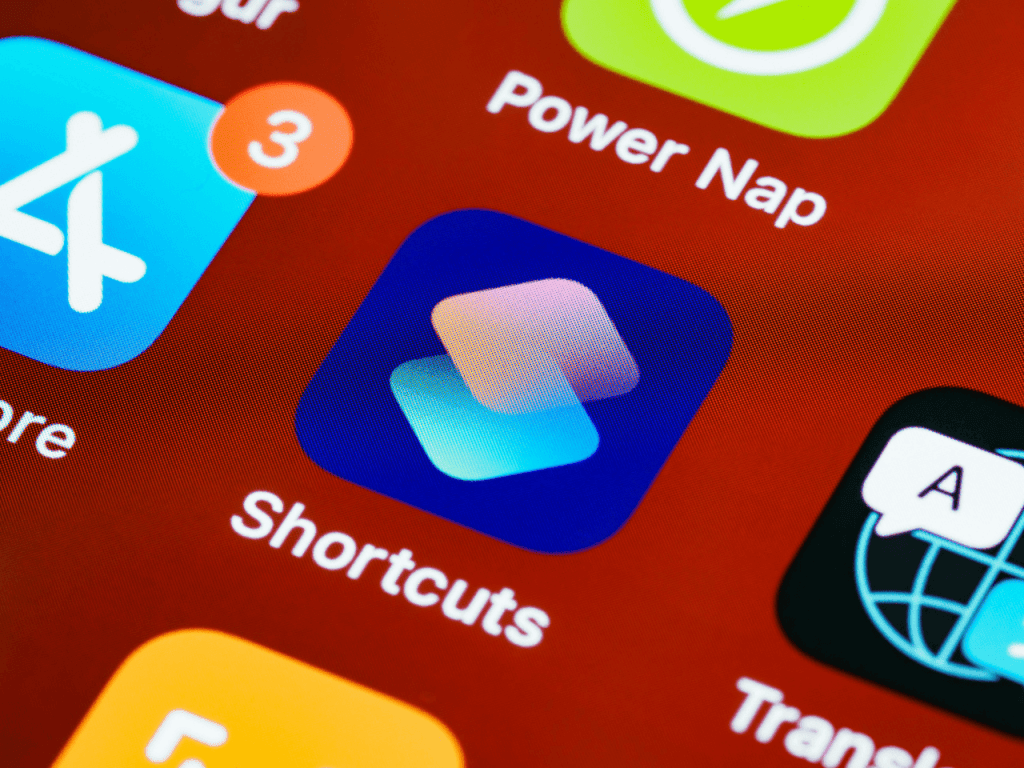
Bagi pengguna iPhone, efisiensi dalam menjalankan berbagai tugas sehari-hari adalah hal yang penting. Salah satu fitur yang bisa membantu meningkatkan produktivitas adalah Shortcut iPhone.
Fitur ini memungkinkan pengguna untuk mengotomatiskan berbagai perintah hanya dengan satu ketukan atau perintah suara melalui Siri. Namun, masih banyak pengguna yang belum memahami sepenuhnya apa itu Shortcut iPhone dan bagaimana cara menggunakannya secara maksimal.
Shortcut bagaikan jalan pintas yang dapat mempermudah tugas Anda sehari-hari. Untuk Anda yang penasaran, mari simak pengertian, keunggulan, dan cara memanfaatkan fitur iPhone yang satu ini.
Apa Itu Shortcut iPhone?
Shortcut iPhone adalah fitur otomatisasi yang memungkinkan pengguna untuk menjalankan serangkaian tindakan hanya dengan satu perintah. Dengan fitur ini, pengguna dapat menghemat waktu dalam melakukan berbagai tugas, seperti mengirim pesan, mengatur pengingat, membuka aplikasi tertentu, dan masih banyak lagi.
Shortcut iPhone bekerja dengan cara menggabungkan beberapa langkah yang biasanya harus dilakukan secara manual menjadi satu aksi yang bisa diaktifkan dengan satu sentuhan.
Fitur ini tersedia dalam aplikasi Shortcuts yang telah terpasang secara default di iPhone yang menjalankan iOS terbaru. Pengguna juga dapat membuat shortcut mereka sendiri atau mengunduh shortcut yang telah dibuat oleh orang lain dari galeri aplikasi.
Keunggulan Shortcut iPhone
Ada beberapa keunggulan Shortcut iPhone yang patut Anda ketahui, yaitu:
- Menghemat Waktu dan Meningkatkan Produktivitas. Dengan menggunakan Shortcut iPhone, pengguna bisa menyelesaikan beberapa tugas hanya dengan satu perintah. Misalnya, Anda dapat membuat shortcut untuk mengaktifkan mode Jangan Ganggu, membuka aplikasi catatan, dan mengatur alarm hanya dengan satu ketukan. Keunggulan ini dapat membbuat Anda mengelola waktu lebih efisien.
- Membantu Mengotomatisasi Tugas Sehari-hari. Jika Anda sering melakukan aktivitas yang sama setiap hari, Shortcut iPhone bisa menjadi solusi. Misalnya, Anda bisa membuat shortcut untuk mengirim pesan "Aku sedang dalam perjalanan pulang" ke keluarga setiap kali Anda meninggalkan kantor. Hal ini membuat komunikasi menjadi lebih cepat dan praktis.
- Terintegrasi dengan Siri. Salah satu keunggulan utama Shortcut iPhone adalah kemampuannya untuk diaktifkan menggunakan Siri. Anda cukup mengatakan perintah tertentu yang telah diatur sebelumnya, dan Siri akan menjalankan semua tugas yang terkait dalam shortcut tersebut. Ini sangat berguna bagi pengguna yang ingin menggunakan iPhone tanpa harus menyentuh layar.
- Dapat Dikustomisasi Sesuai Kebutuhan. Pengguna dapat membuat shortcut sesuai dengan kebutuhan pribadi mereka. Apple juga menyediakan berbagai shortcut yang sudah siap digunakan di dalam aplikasi Shortcuts. Anda bisa menyesuaikan setiap shortcut agar lebih sesuai dengan kebiasaan dan aktivitas sehari-hari Anda.
Cara Menggunakan Shortcut iPhone
Ada beberapa cara menggunakan Shortcut di iPhone, mulai dari membukanya sampai menambahkan Shortcut ke homescreen.
1. Membuka Aplikasi Shortcuts
Untuk mulai menggunakan Shortcut iPhone, buka aplikasi Shortcuts yang sudah terpasang di perangkat Anda. Jika belum tersedia, Anda bisa mengunduhnya dari App Store.
2. Membuat Shortcut Baru
Untuk membuat shortcut baru, ikuti langkah-langkah berikut.
- Buka aplikasi Shortcuts dan ketuk ikon + di pojok kanan atas.
- Pilih Tambahkan Tindakan.
- Pilih tindakan yang ingin Anda otomatisasi, seperti membuka aplikasi, mengirim pesan, atau mengatur alarm.
- Atur urutan tindakan sesuai dengan kebutuhan Anda.
- Beri nama shortcut dan simpan.
3. Menggunakan Shortcut yang Sudah Ada
Jika Anda tidak ingin membuat shortcut dari nol, Anda bisa menjelajahi galeri shortcut di dalam aplikasi Shortcuts dan mengunduh shortcut yang sudah tersedia. Pilih shortcut yang sesuai dengan kebutuhan Anda, lalu tambahkan ke perangkat Anda.
4. Mengaktifkan Shortcut dengan Siri
Setelah membuat atau mengunduh shortcut, Anda bisa mengaktifkannya dengan Siri. Cukup ucapkan "Hey Siri, jalankan [nama shortcut]" dan Siri akan langsung mengeksekusinya.
5. Menambahkan Shortcut ke Home Screen
Agar lebih mudah diakses, Anda bisa menambahkan shortcut ke layar utama iPhone. Caranya adalah sebagai berikut.
- Buka aplikasi Shortcuts.
- Pilih shortcut yang ingin ditambahkan ke Home Screen.
- Ketuk ikon Bagikan, lalu pilih Tambahkan ke Layar Utama.
- Beri nama dan ikon yang sesuai, lalu tekan Tambahkan.
BACA JUGA: iPhone 15, Tanggal Rilis dan Spesifikasinya
Dapatkan iPhone Terbaru plus Kuota Inernet dengan Paket eSIM XL PRIORITAS!
Shortcut iPhone adalah fitur yang sangat bermanfaat untuk meningkatkan efisiensi dalam penggunaan perangkat Apple. Dengan mengotomatisasi tugas sehari-hari, pengguna dapat menghemat waktu dan menyelesaikan pekerjaan dengan lebih cepat.
Fitur ini juga mudah digunakan dan dapat dikustomisasi sesuai kebutuhan, menjadikannya alat yang sangat berguna bagi siapa saja yang ingin meningkatkan produktivitas mereka.
Jika Anda ingin menikmati pengalaman menggunakan iPhone yang lebih maksimal, kini tersedia paket eSIM XL PRIORITAS yang menawarkan banyak keuntungan. Nikmati double up quota hingga 210GB untuk setiap pembelian iPhone dengan nomor XL PRIORITAS. Tersedia deretan iPhone terbaik yang bisa Anda pilih, mulai dari iPhone 11 sampai iPhone 15.
Dengan kuota besar ini, Anda bisa mengakses internet dengan lancar, menjalankan shortcut dengan lebih cepat, serta menikmati berbagai fitur iPhone tanpa batasan. Segera kunjungi halaman ini dan rasakan kemudahannya sekarang juga!


