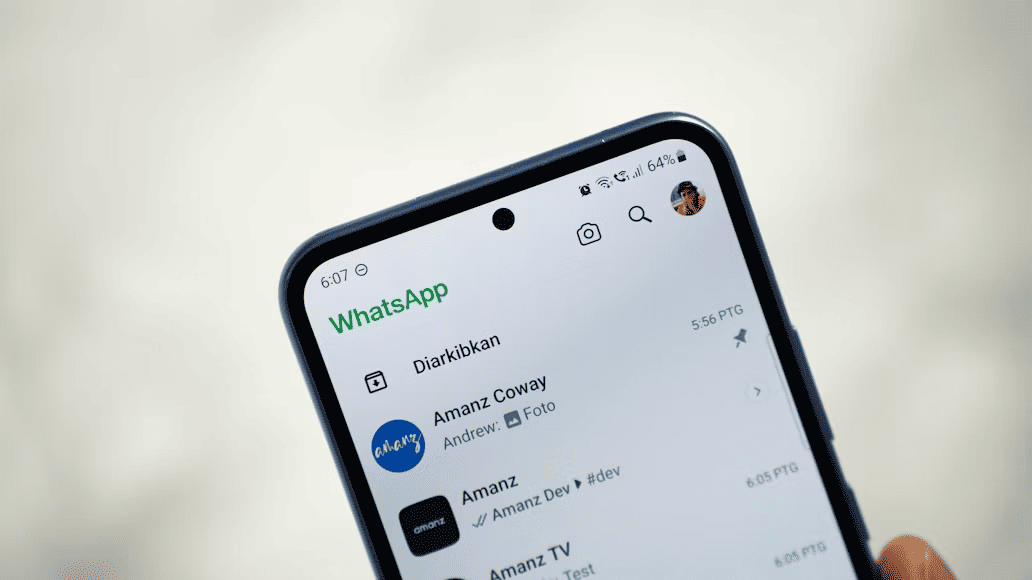
Anda hobi mobile photography untuk mengabadikan setiap momen di sekitar? Pastikan Anda sudah paham bagaimana cara agar kamera Samsung jernih!
Di era media sosial seperti sekarang, smartphone sudah menjadi kebutuhan wajib untuk mengambil berbagai foto atau video sehari-hari. Jika Anda memiliki smartphone Samsung, HP Samsung Anda sudah dibekali dengan teknologi lensa yang canggih dan modern.
Tapi sayangnya, sering kali pengaturan kamera Samsung tersebut belum dioptimalkan sehingga hasil foto dan video terlihat buram dan tidak menarik.
Jangan khawatir, artikel ini akan menjelaskan cara agar kamera Samsung jernih melalui pengaturan yang tepat.
2 Tips Penting Sebelum Mengatur Setting Kamera HP Samsung Anda
Sebelum Anda masuk ke menu pengaturan software, ada tips penting yang sering diabaikan namun sangat memengaruhi hasil foto dan video Anda.
Coba cek dua tips penting di bawah ini.
1. Selalu Bersihkan Lensa Kamera
Lensa yang kotor karena debu atau noda sidik jari akan membuat hasil foto terlihat blur, berkabut, atau flare saat malam hari.
Gunakan kain microfiber lembut untuk membersihkan lensa kamera HP Samsung Anda sebelum mulai memotret.
3. Perhatikan Pencahayaan
Secanggih apa pun sensor kamera, cahaya adalah kunci agar hasil foto dan video jadi lebih maksimal. Pastikan objek Anda mendapatkan pencahayaan yang cukup.
Memotret di kondisi minim cahaya tanpa setting yang tepat adalah penyebab utama munculnya noise pada foto.
5 Cara agar Kamera Samsung Jernih untuk Foto
Untuk menghasilkan foto yang tajam, cerah, dan detail, Anda bisa mengoptimalkan beberapa fitur bawaan dari Samsung berikut ini.
1. Buka Pengaturan Kamera
Pertama, buka aplikasi "Kamera" di HP Samsung Anda, lalu ketuk ikon roda gigi atau "Pengaturan" yang biasanya ada di pojok kiri atas.
2. Aktifkan "Scene Optimizer"
Fitur ini menggunakan AI untuk mendeteksi objek yang Anda foto, seperti makanan, pemandangan, atau teks.
Scene Optimizer dari Samsung akan secara otomatis menyesuaikan kontras serta warna agar terlihat lebih hidup dan cerah.
3. Aktifkan "Auto HDR"
HDR (High Dynamic Range) sangatlah penting dalam mengambil foto, terutama saat memotret dalam kondisi pencahayaan kontras.
Fitur ini akan menyeimbangkan area gelap dan terang sehingga detail di kedua sisi tetap terlihat jelas.
4. Gunakan "High Efficiency Pictures"
Apabila Anda ingin menghemat ruang penyimpanan tanpa mengurangi kualitas secara drastis, aktifkan fitur ini. Foto akan disimpan dalam format HEIF yang ukurannya lebih kecil dibanding JPEG.
5. Eksplorasi dengan "Mode Pro"
Selanjutnya, kalau Anda ingin pengaturan yang lebih banyak, coba geser ke menu "Lainnya" di tampilan utama kamera dan pilih mode "Pro".
Di sini, Anda bisa mengatur ISO (sensitivitas cahaya), White Balance (WB), dan Exposure (kecerahan) secara manual untuk hasil foto yang lebih artistik.
4 Cara agar Kamera Samsung Jernih untuk Video
Tidak hanya foto, rekaman video Anda juga bisa ditingkatkan kualitasnya dengan beberapa pengaturan sederhana di kamera HP Samsung.
Berikut adalah beberapa opsi pengaturan yang bisa Anda ubah-ubah untuk hasil video yang lebih profesional.
1. Aktifkan "Super Steady"
Fitur Super Steady adalah fitur wajib untuk meminimalisir guncangan saat Anda merekam video sambil berjalan. Cara mengaktifkannya sangat gampang, Anda bisa masuk ke Pengaturan Video dan pastikan toggle "Stabilisasi Video" aktif.
2. Atur Resolusi Video
Untuk penggunaan media sosial atau sehari-hari, resolusi FHD (1080p) 30 FPS merupakan pilihan terbaik untuk hasil video yang paling mulus dengan ukuran file yang wajar.
Apabila Anda butuh detail maksimal di video yang Anda ambil dan tidak masalah dengan ukuran file besar, Anda bisa memilih opsi 4K.
3. Aktifkan "Auto FPS"
Fitur Auto FPS sangat berguna saat merekam di kondisi minim cahaya atau redup. Kamera akan secara otomatis menyesuaikan frame rate (FPS) agar video terekam lebih terang.
4. Gunakan "High Efficiency Video" (HEVC)
Sama seperti pada foto, mengaktifkan fitur ini HEVC atau format H.265 akan menghemat ruang penyimpanan secara signifikan saat Anda merekam video beresolusi tinggi seperti 4K.
BACA JUGA: Kontak Layanan Resmi XL PRIORITAS
Maksimalkan Performa Smartphone Samsung Anda dengan XL PRIORITAS
Bagaimana? Apakah cara agar kamera Samsung jernih tadi sudah berhasil membuat foto dan video Anda terlihat lebih profesional daripada setting bawaan?
Dengan beberapa penyesuaian sederhana di menu pengaturan, Anda bisa melihat peningkatan kualitas yang signifikan pada foto dan video Anda.
Seri-seri smartphone terbaru dari Samsung tentunya sudah dibekali dengan kamera mumpuni agar Anda tidak perlu repot mengutak-atik pengaturan kamera.
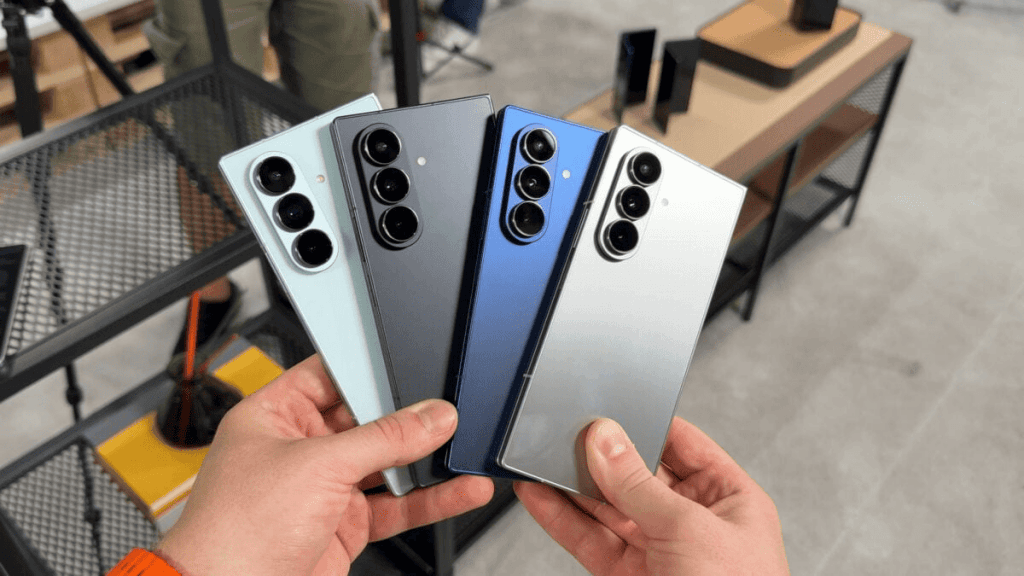
Seperti Samsung Galaxy Z Fold7 dan Flip7, smartphone lipat unggulan yang tetap membawa kamera superior di kelasnya.
Anda bisa update Samsung Galaxy Anda dengan lebih hemat melalui Bundling Eksklusif myPRIO DEAL dari XL PRIORITAS!
Nikmati berbagai keuntungan, seperti Cashback hingga Rp7 juta, ditambah Benefit hingga Rp3,5 juta dengan cicilan mulai dari Rp700 ribuan per bulan saja!
Anda juga berkesempatan untuk memperoleh Kuota Internet Truly UNLIMITED, Unlimited Telepon dan SMS ke XL/AXIS, serta gratis Vidio Platinum Mobile Subscription.
Tunggu apa lagi? Kunjungi toko partner XL PRIORITAS terdekat untuk mendapatkan bundling-nya!