
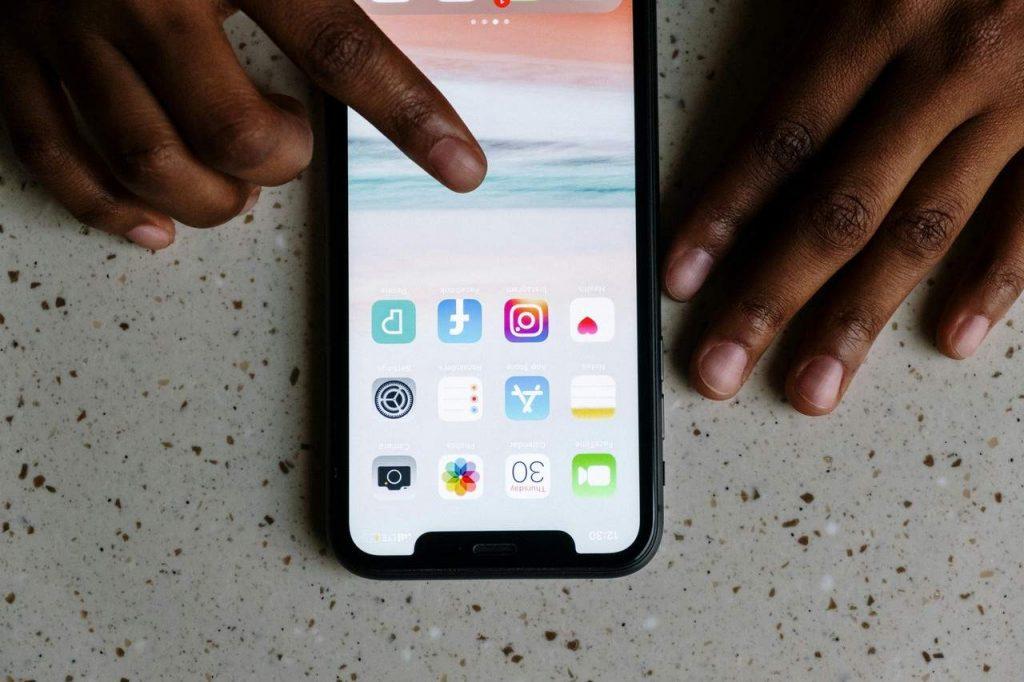
Penggunaan iPhone dalam jangka waktu lama sering kali menyebabkan cache menumpuk yang bisa memperlambat kinerja perangkat. Sayangnya, dampak cache yang menumpuk sering kali disepelekan oleh pengguna iPhone, walaupun bisa mengurangi performa perangkat secara keseluruhan. Oleh karena itu, mengetahui cara hapus cache di iOS sangat penting agar iPhone tetap berjalan dengan lancar.
Tenang saja, ada beberapa cara hapus cache iOS yang mudah dan praktis yang patut diketahui. Simak langkah-langkahnya berikut ini!
Apa Itu Cache?
Cache adalah data sementara yang disimpan oleh aplikasi dan sistem operasi untuk mempercepat akses ke informasi yang sering digunakan. Misalnya, saat Anda membuka situs web, browser akan menyimpan elemen seperti gambar dan skrip agar halaman yang sama bisa dimuat lebih cepat di kunjungan berikutnya.
Meskipun cache berguna dalam meningkatkan pengalaman pengguna, cache yang menumpuk dapat menghabiskan ruang penyimpanan dan menyebabkan perangkat menjadi lambat.
Cara Hapus Cache iOS di iPhone
Menghapus cache secara berkala adalah langkah penting untuk menjaga performa iPhone tetap optimal. Berikut adalah beberapa cara hapus cache iOS yang bisa Anda ikuti.
1. Menghapus Cache Safari
Safari adalah browser bawaan iPhone yang sering menyimpan banyak cache dari situs web yang dikunjungi. Jika tidak dibersihkan secara berkala, cache ini bisa menghabiskan ruang penyimpanan. Cara hapus cache di iOS Safari dapat dilakukan lewat langkah-langkah berikut.
- Buka aplikasi Pengaturan (Settings) di iPhone Anda.
- Gulir ke bawah dan pilih Safari.
- Pilih opsi Hapus Riwayat dan Data Situs Web (Clear History and Website Data).
- Konfirmasi tindakan dengan mengetuk Hapus Riwayat dan Data.
Setelah proses ini selesai, semua cache dan riwayat penelusuran di Safari akan dihapus. Langkah ini bisa membantu meningkatkan kecepatan browsing serta membebaskan ruang penyimpanan.
2. Menghapus Cache Aplikasi Secara Manual
Cara hapus cache di iOS selanjutnya adalah dengan menghapus cache aplikasi secara manual. Beberapa aplikasi di iPhone menyimpan cache dalam jumlah besar, terutama aplikasi media sosial dan streaming.
Sayangnya, iOS tidak memiliki fitur bawaan untuk menghapus cache aplikasi secara langsung, tetapi Anda bisa menghapusnya dengan cara berikut.
- Buka Pengaturan (Settings) dan masuk ke Umum (General).
- Pilih Penyimpanan iPhone (iPhone Storage).
- Gulir ke bawah dan cari aplikasi yang ingin Anda bersihkan.
- Ketuk aplikasi tersebut, lalu pilih Hapus Aplikasi (Offload App) atau Hapus Aplikasi Secara Permanen (Delete App).
- Setelah itu, unduh kembali aplikasi dari App Store jika masih diperlukan.
Menghapus dan menginstal ulang aplikasi akan secara otomatis menghapus cache yang tersimpan di dalamnya, sehingga dapat meningkatkan performa perangkat.
3. Restart iPhone untuk Menghapus Cache Sistem
Cache sistem di iPhone juga bisa menumpuk seiring waktu, terutama setelah pembaruan perangkat lunak atau penggunaan aplikasi yang intensif. Salah satu cara cara hapus cache di iOS yang mudah adalah dengan melakukan restart perangkat. Berikut langkah-langkahnya.
- Untuk iPhone dengan Face ID: Tekan dan tahan tombol Volume Atas + Tombol Daya hingga muncul opsi Geser untuk Mematikan (Slide to Power Off), lalu geser ke kanan untuk mematikan iPhone.
- Untuk iPhone dengan tombol Home: Tekan dan tahan tombol Daya (Power Button) hingga muncul opsi Geser untuk Mematikan, lalu geser untuk mematikan perangkat.
- Tunggu beberapa detik, lalu tekan tombol Daya (Power Button) kembali hingga logo Apple muncul.
Restart ini akan membantu membersihkan cache sementara di sistem iOS dan membuat perangkat bekerja lebih optimal.
BACA JUGA: iPhone 15, Tanggal Rilis dan Spesifikasinya
Dapatkan Promo Bundling iPhone sekaligus Kuota Melimpah dari XL PRIORITAS!
Mengetahui cara hapus cache di iOS sangat penting untuk menjaga performa iPhone tetap optimal. Dengan membersihkan cache Safari, menghapus cache aplikasi secara manual, dan melakukan restart perangkat, Anda bisa mengosongkan ruang penyimpanan yang tidak perlu serta meningkatkan kecepatan kinerja perangkat. Lakukan langkah-langkah ini secara rutin agar iPhone tetap responsif dan bebas dari lag.
Punya iPhone terbaru sekaligus kuota internet gesit bukan lagi cuma mimpi! Anda bisa mendapatkan iPhone baru lebih hemat dengan paket bundling iPhone XL PRIORITAS! Dapatkan double up quota hingga 210GB untuk setiap pembelian iPhone dengan nomor XL PRIORITAS. Pilih mulai dari iPhone 11 sampai iPhone 15, dan nikmati internet cepat dan stabil tanpa khawatir kehabisan kuota.
Segera miliki iPhone impian Anda dengan penawaran terbaik dari XL PRIORITAS dan rasakan pengalaman internet yang lebih maksimal! Klik halaman ini untuk informasi lebih lanjut!


