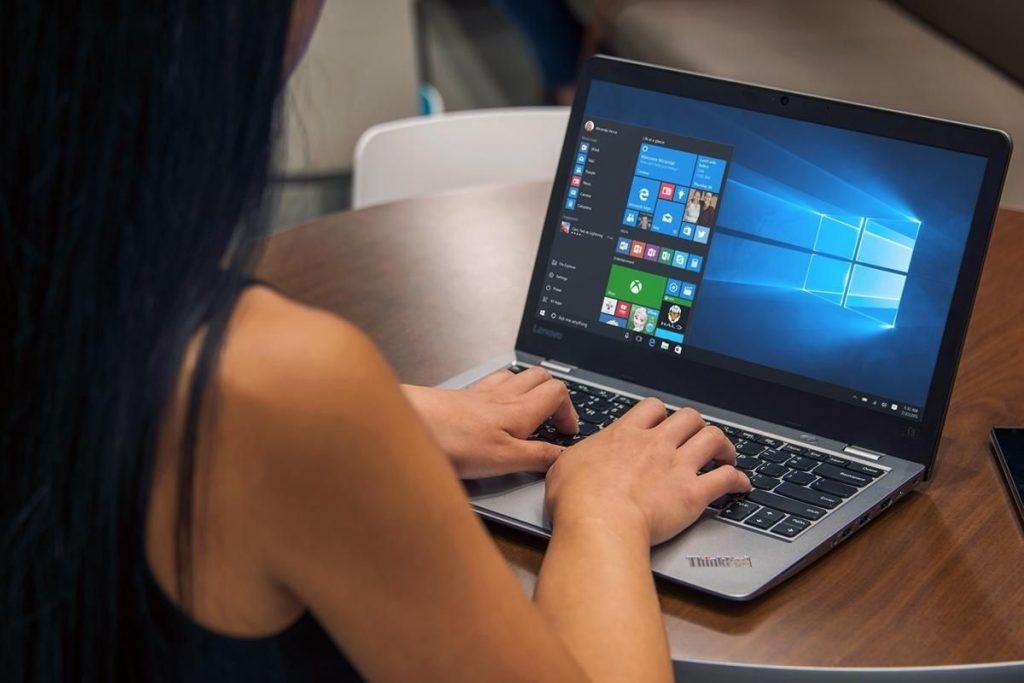
Terdapat cara mematikan update otomatis Windows 10 dengan praktis. Meskipun pembaruan otomatis berguna untuk meningkatkan performa, Anda mungkin merasa terganggu jika notifikasinya terus muncul di layar Anda.
Oleh karena itu, penting bagi Anda untuk mengetaui cara mematikan update otomatis Windows 10. Simak tips selengkapnya di bawah ini!
Cara Mematikan Update Otomatis Sementara
Jika Anda hanya ingin menunda pembaruan dalam jangka waktu tertentu, Windows 10 menyediakan opsi penundaan hingga 35 hari. Berikut ini cara-caranya.
- Klik gambar "Windows" di pojok kiri bawah, lalu pilih ikon "Settings" (ikon roda gigi).
- Masuk ke "Update & Security" > "Windows Update".
- Pilih "Advanced options" di sisi kanan layar.
- Matikan beberapa opsi berikut ini:
- "Receive updates for other Microsoft products when you update Windows"
- "Download updates over metered connections"
- Pada bagian "Pause updates", tentukan kapan pembaruan akan ditunda.
Cara Mematikan Update Otomatis Windows 10 Secara Permanen
Jika Anda ingin menghentikan pembaruan otomatis secara permanen, ada beberapa cara yang bisa Anda lakukan, yaitu:
1. Melalui Group Policy Editor (untuk Windows 10 Pro, Enterprise, Education)
- Tekan "Windows + R", ketik "gpedit.msc", lalu tekan "Enter".
- Arahkan ke "Computer Configuration" > "Administrative Templates" > "Windows Components" > "Windows Update".
- Klik dua kali "Configure Automatic Updates".
- Pilih "Disabled", lalu klik "Apply" dan "OK".
2. Melalui Layanan (Services)
- Tekan "Windows + R", ketik "services.msc", lalu "Enter".
- Gulir ke bawah dan temukan "Windows Update".
- Klik dua kali, lalu tekan "Stop" jika layanan sedang berjalan.
- Ubah "Startup type" menjadi "Disabled".
- Klik "Apply" dan "OK", lalu restart komputer Anda.
3. Memakai Koneksi Metered
- Buka "Settings" > "Network & Internet" > "WiFi".
- Pilih jaringan yang Anda gunakan.
- Aktifkan opsi "Set as metered connection".
- Dengan mengaktifkan koneksi metered, Windows akan membatasi unduhan data yang besar, termasuk pembaruan otomatis.
4. Melalui Task Scheduler
- Cari dan buka "Task Scheduler" dari menu "Windows" (pojok kiri bawah).
- Masuk ke "Task Scheduler Library" > "Microsoft" > "Windows" > "WindowsUpdate".
- Cari "Scheduled Start", klik kanan, lalu pilih "Disable".
- Terakhir, restart komputer Anda.
Kesimpulan
Itulah cara mematikan update otomatis di Windows 10 secara permanen. Dengan langkah-langkah di atas, Anda bisa memilih untuk menonaktifkan pembaruan secara permanen atau sementara.
Namun, meskipun update otomatis dimatikan, disarankan untuk tetap melakukan pembaruan secara berkala guna menjaga keamanan dan performa sistem tetap optimal.
Selain itu, Anda bisa mengaktifkan paket unlimited dari XL PRIORITAS agar koneksi internet tetap stabil dan bebas gangguan.
Yuk, langganan paket internet unlimited XL PRIORITAS! Mulai dari Rp70 ribuan per bulan, Anda sudah bisa mendapatkan koneksi lancar untuk scrolling berbagai sosmed!
Nikmati juga bonus kuota besar dan gratis nomor cantik sampai 2 juta rupiah yang buat belanja Anda semakin menguntungkan. Tertarik? Klik halaman ini sekarang juga!