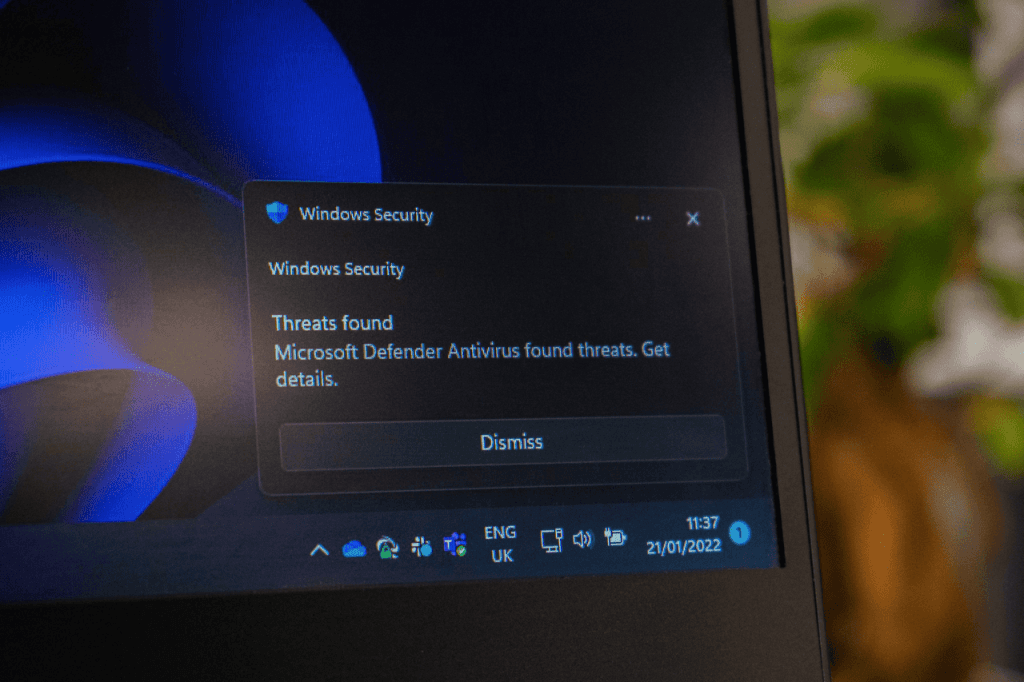
Cara mematikan Windows Defender penting diketahui, terutama ketika Anda mengalami kendala saat menginstal aplikasi atau ingin melakukan pengaturan tertentu di komputer Windows.
Meskipun Microsoft Defender mampu memberikan perlindungan yang baik terhadap virus dan malware, dalam beberapa kondisi fitur ini memang perlu dinonaktifkan, baik hanya sementara maupun secara permanen.
Namun, menonaktifkan antivirus bawaan Windows tidak boleh dilakukan sembarangan karena dapat memengaruhi keamanan perangkat.
Oleh karena itu, artikel ini sudah menyajikah langkah-langkah yang tepat sekaligus merekomendasikan tindakan yang perlu dilakukan setelah melakukannya. Yuk, simak pembahasan lengkapnya di bawah ini!
Apa Itu Windows Defender? Ini Pengertian dan Fungsinya
Windows Defender atau yang kini dikenal sebagai Microsoft Defender Antivirus merupakan sistem keamanan bawaan atau default Windows yang berfungsi melindungi komputer dari berbagai ancaman digital.
Antivirus ini bekerja secara otomatis di latar belakang tanpa perlu instalasi tambahan sehingga menjadi perlindungan utama bagi pengguna Windows.
Beberapa fungsi utama Windows Defender meliputi.
- Melindungi perangkat dari virus, spyware, hingga ransomware.
- Memberikan perlindungan real-time dengan memantau aktivitas sistem secara langsung.
- Melakukan pemindaian otomatis terhadap file dan aplikasi yang berpotensi berbahaya.
- Memanfaatkan cloud protection agar mampu mengenali ancaman baru dengan lebih cepat.
- Menyaring lalu lintas jaringan agar akses yang tidak sah tidak masuk ke perangkat
Dengan berbagai fungsi tersebut, Windows Defender sebenarnya sudah cukup bisa diandalkan sebagai lapisan keamanan dasar, terutama bagi Anda yang belum memasang antivirus tambahan.
Alasan untuk Mematikan Windows Defender
Ada beberapa situasi yang membuat pengguna memilih mematikan Windows Defender. Langkah ini umumnya dilakukan bukan karena antivirus bawaan Windows buruk, melainkan agar aktivitas tertentu dapat berjalan lebih lancar.
Beberapa alasan yang paling umum antara lain.
- Ingin memasang antivirus pihak ketiga dengan fitur lebih lengkap. Beberapa aplikasi keamanan tidak bisa berjalan optimal jika Windows Defender masih aktif secara bersamaan, sehingga bisa menimbulkan konflik sistem.
- Program terdeteksi sebagai ancaman palsu (false positive). Tidak jarang aplikasi yang sebenarnya aman justru diblokir karena dianggap mencurigakan oleh sistem.
- Performa laptop menurun. Pemindaian yang berjalan terus-menerus di latar belakang membuat laptop terasa lebih berat, terutama pada perangkat dengan spesifikasi terbatas.
- Kebutuhan pengembangan atau pengujian software. Sebagian pengguna, seperti developer, perlu menonaktifkan sementara agar proses debugging atau instalasi tools tertentu tidak terhambat.
Apakah Aman Mematikan Windows Defender? Ini Risikonya
Sebelum mengikuti cara mematikan Windows Defender, Anda perlu memahami bahwa tindakan ini memiliki konsekuensi terhadap keamanan perangkat.
Saat antivirus dinonaktifkan, komputer tidak lagi mendapatkan perlindungan real-time dari ancaman siber. Beberapa risiko yang dapat terjadi di antaranya:
- Komputer lebih mudah terinfeksi virus, spyware, hingga ransomware.
- Data pribadi seperti kata sandi dan dokumen penting lebih mudah dicuri oleh peretas.
- Sistem operasi menjadi lebih rentan mengalami crash atau penurunan performa.
- Perangkat dapat dimanfaatkan sebagai bagian dari botnet tanpa disadari.
- Risiko kehilangan data menjadi lebih tinggi jika terjadi serangan siber.
Cara Mematikan Windows Defender Sementara
Cara mematikan Windows Defender sementara bisa dipilih jika Anda hanya perlu menonaktifkan perlindungan untuk keperluan singkat, misalnya saat menginstal program tertentu.
Metode ini terbilang aman karena perlindungan akan otomatis menyala kembali setelah laptop di-restart atau dalam beberapa waktu ke depan. Berikut langkah-langkahnya.
- Klik "Start", lalu buka "Settings" atau tekan tombol Windows + I.
- Pilih menu "Privacy & Security" (Windows 11) atau "Update & Security" (Windows 10).
- Masuk ke "Windows Security".
- Klik "Virus & threat protection", lalu pilih Manage settings.
- Nonaktifkan tombol "Real-time protection".
- Akan muncul notifikasi konfirmasi dari sistem, klik "Yes" untuk melanjutkan.
Setelah langkah tersebut selesai, biasanya akan muncul tanda peringatan berwarna merah yang menunjukkan perlindungan sedang tidak aktif. Anda cukup mengulangi langkah yang sama untuk mengaktifkannya kembali kapan pun dibutuhkan.
Cara Mematikan Windows Defender Permanen
Jika kebutuhan Anda lebih dari sekadar menonaktifan sementara, misalnya karena sudah beralih sepenuhnya ke antivirus lain, ada dua metode yang bisa digunakan tergantung edisi Windows yang terpasang di laptop. Simak masing-masing caranya berikut ini.
1. Melalui Registry Editor
Metode ini bisa digunakan di semua edisi Windows, termasuk Windows Home yang tidak memiliki Group Policy Editor. Karena mengubah pengaturan sistem inti, sebaiknya buat cadangan (backup) registry terlebih dahulu sebelum melanjutkan.
Berikut ini langkah-langkahnya.
- Tekan tombol Windows + R, ketik regedit, lalu tekan Enter.
- Navigasikan ke jalur berikut: HKEY_LOCAL_MACHINE\SOFTWARE\Policies\Microsoft\Windows Defender.
- Klik kanan pada area kosong di panel kanan, pilih "New", kemudian "DWORD (32-bit) Value".
- Beri nama entri baru tersebut dengan DisableAntiSpyware.
- Klik dua kali pada entri yang baru dibuat, ubah Value data menjadi 1, lalu klik "OK".
- Tutup Registry Editor dan restart laptop agar perubahan diterapkan.
2. Menggunakan Group Policy Editor
Metode ini hanya tersedia untuk Windows edisi Pro, Enterprise, atau Education. Group Policy Editor memungkinkan Anda mengatur berbagai kebijakan sistem tingkat lanjut, termasuk menonaktifkan Windows Defender secara permanen.
Berikut ini langkah-langkahnya.
- Tekan Windows + R, ketik gpedit.msc, lalu tekan Enter.
- Pada jendela Group Policy Editor, navigasikan ke: Computer Configuration > Administrative Templates > Windows Components > Microsoft Defender Antivirus.
- Cari pengaturan bernama Turn off Microsoft Defender Antivirus, lalu klik dua kali pada opsi tersebut.
- Pilih "Enabled", klik "Apply", kemudian tekan "OK".
- Restart laptop agar perubahan tersimpan dengan sempurna.
Untuk memastikan Windows Defender sudah tidak aktif, buka kembali Windows Security. Biasanya akan muncul pemberitahuan bahwa antivirus dinonaktifkan oleh kebijakan grup.
Hal yang Perlu Dilakukan Setelah Mematikan Windows Defender
Setelah Windows Defender dinonaktifkan, jangan biarkan komputer tanpa perlindungan. Ada beberapa langkah yang sebaiknya dilakukan agar keamanan perangkat tetap terjaga. Berikut ini di antaranya.
- Pasang antivirus alternatif. Pilih antivirus terpercaya seperti Bitdefender, Kaspersky, Avast, atau solusi keamanan lain yang rutin memperoleh pembaruan.
- Perbarui Windows secara berkala. Pembaruan sistem biasanya membawa perbaikan celah keamanan yang dapat dimanfaatkan malware.
- Hindari mengunduh file dari sumber yang tidak jelas. Selalu pastikan berkas berasal dari situs resmi atau pengembang tepercaya.
- Aktifkan firewall pengganti. Jika Windows Defender Firewall juga dinonaktifkan, gunakan firewall lain agar koneksi jaringan tetap terlindungi.
- Cadangkan data penting dengan rutin. Langkah ini penting untuk meminimalisasi risiko kehilangan data apabila sewaktu-waktu terjadi serangan virus atau kerusakan sistem.
Dengan Paket Internet XL PRIORITAS, Perangkat Terlindungi, Konektivitas Tak Tertandingi!
Demikian pembahasan mengenai cara mematikan Windows Defender sementara dan permanen yang bisa Anda praktikkan sesuai kebutuhan.
Sebaiknya gunakan metode penonaktifan sementara apabila hanya diperlukan untuk menginstal aplikasi atau melakukan konfigurasi tertentu.
Jika ingin mematikannya secara permanen, jangan lupa memasang antivirus alternatif agar tetap terlindungi dari berbagai ancaman siber.
Nah, mengunduh software antivirus baru, memperbarui sistem, hingga mem-backup data ke cloud tentu membutuhkan koneksi internet yang stabil dan cepat agar semuanya berjalan lancar tanpa gangguan.
Untuk urusan ini, Anda bisa mengandalkan Paket Internet XL PRIORITAS!
Paket ini akan memanjakan Anda dengan koneksi internet super kencang di jaringan 5G dengan pilihan kuota yang melimpah, mulai dari 25GB pada paket PRIO60K ribu sampai unlimited pada paket Ultra 5G+ dan Ultra 5G+ Max.
Masing-masing varian juga menawarkan benefit eksklusif, seperti bebas telepon dan SMS ke semua operator, instant roaming, dan juga akses Vidio Platinum setiap bulan.
Yuk, segera aktivasi paket pilihan Anda dan rasakan sendiri pengalaman internetan tanpa batas bersama XL PRIORITAS!
Jangan lupa juga untuk download aplikasi myXL agar Anda bisa mengelola seluruh layanan XL PRIORITAS dengan mudah, kapan saja dan di mana saja.