
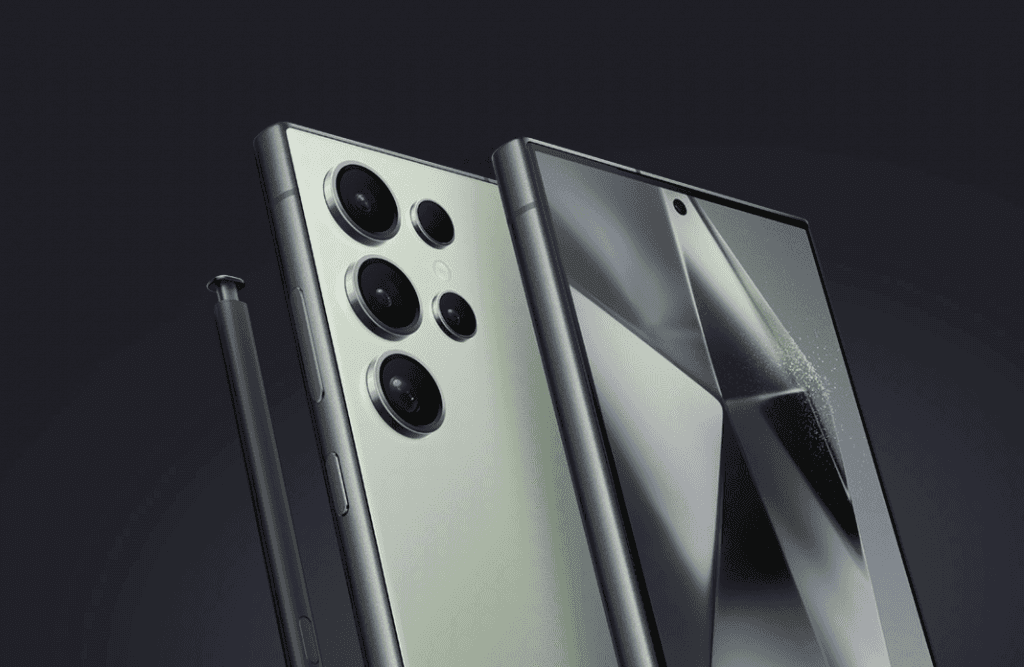
Cara membersihkan sampah di HP Samsung bisa dilakukan dengan berbagai metode praktis tanpa perlu aplikasi tambahan.
Banyak pengguna belum menyadari bahwa file sampah atau cache yang menumpuk dapat memperlambat kinerja ponsel dan menghabiskan ruang penyimpanan. Melalui panduan ini, Anda akan mengetahui cara menghapus file sampah di HP Samsung dengan langkah yang aman dan efisien.
Bagaimana Cara Membersihkan Sampah di HP Samsung?
Membersihkan file sampah di HP Samsung tidak hanya membantu meningkatkan performa perangkat, tetapi juga memperpanjang usia penggunaan memori internal. Berikut beberapa metode yang bisa dicoba untuk menjaga penyimpanan tetap optimal.
1. Gunakan Fitur Device Care di Pengaturan
Samsung menyediakan fitur bawaan bernama Device Care untuk membersihkan sistem secara otomatis. Fitur ini mampu mendeteksi dan menghapus file tidak penting.
Langkah-langkah:
- Buka menu Pengaturan (Settings).
- Pilih Perawatan Perangkat dan Baterai (Device Care).
- Ketuk Penyimpanan (Storage), lalu tekan Bersihkan Sekarang (Clean Now).
2. Bersihkan Cache Aplikasi secara Manual
Cache yang menumpuk pada aplikasi dapat menghambat performa. Menghapus cache secara berkala menjadi bagian penting dari cara membersihkan sampah di HP Samsung.
Langkah-langkah:
- Masuk ke Pengaturan > Aplikasi.
- Pilih aplikasi yang ingin dihapus cache-nya.
- Tekan Penyimpanan > Hapus Cache (Clear Cache).
3. Gunakan Aplikasi Samsung Smart Manager
Smart Manager adalah aplikasi bawaan lama Samsung yang masih efektif untuk beberapa tipe HP. Aplikasi ini mampu memantau performa dan menghapus file tidak terpakai.
Langkah-langkah:
- Buka Smart Manager dari menu utama.
- Pilih opsi Storage.
- Tekan Clean Now untuk menghapus file sampah.
4. Hapus File Download yang Tidak Terpakai
File unduhan sering kali menumpuk dan menghabiskan ruang penyimpanan. Menghapusnya dapat membantu membersihkan file sampah di HP Samsung dengan cepat.
Langkah-langkah:
- Buka aplikasi My Files.
- Masuk ke folder Download.
- Pilih file yang tidak dibutuhkan, lalu tekan Hapus (Delete).
5. Bersihkan File Duplikat Menggunakan My Files
Samsung menyediakan fitur untuk mendeteksi file duplikat di aplikasi My Files. Ini sangat berguna untuk menghemat ruang.
Langkah-langkah:
- Buka My Files.
- Pilih Analisis Penyimpanan (Storage Analysis).
- Hapus file duplikat yang terdeteksi.
6. Gunakan Aplikasi Pembersih Seperti Files by Google
Aplikasi pihak ketiga seperti Files by Google dapat membantu membersihkan cache dan file besar dengan cepat.
Langkah-langkah:
- Unduh Files by Google di Play Store.
- Buka aplikasi, lalu pilih menu Bersihkan (Clean).
- Ikuti saran yang muncul untuk menghapus file sampah.
7. Pindahkan File ke Cloud Storage
Selain menghapus, Anda juga bisa memindahkan file besar ke penyimpanan cloud. Samsung menyediakan Samsung Cloud atau bisa menggunakan Google Drive.
Langkah-langkah:
- Masuk ke Pengaturan > Akun dan Pencadangan.
- Pilih Samsung Cloud atau Google Drive.
- Unggah file penting ke cloud untuk menghemat ruang internal.
8. Bersihkan Cache di Browser Internet Samsung
Browser bawaan juga menyimpan banyak cache dari situs yang pernah dibuka. Menghapusnya dapat mengembalikan ruang penyimpanan yang signifikan.
Langkah-langkah:
- Buka aplikasi Samsung Internet.
- Tekan Menu (titik tiga) > Pengaturan > Privasi dan Keamanan.
- Pilih Hapus Data Penjelajahan (Clear Browsing Data).
9. Gunakan Mode Aman (Safe Mode) untuk Deteksi Aplikasi Bermasalah
Beberapa aplikasi bisa menghasilkan file sampah secara berlebihan. Mode Aman membantu mendeteksi aplikasi yang menjadi penyebab masalah.
Langkah-langkah:
- Tekan dan tahan tombol Power.
- Tekan dan tahan opsi Matikan Daya (Power Off) hingga muncul pilihan Mode Aman.
- Masuk ke mode tersebut, lalu hapus aplikasi yang mencurigakan.
10. Lakukan Factory Reset Jika Diperlukan
Jika penyimpanan tetap penuh meski sudah dibersihkan, langkah terakhir adalah reset pabrik. Cara ini menghapus seluruh file dan mengembalikan sistem ke kondisi awal.
Langkah-langkah:
- Cadangkan semua data penting terlebih dahulu.
- Masuk ke Pengaturan > Manajemen Umum > Reset.
- Pilih Kembalikan ke Setelan Pabrik (Factory Data Reset).
Kelola Penyimpanan Cepat tanpa Hambatan dengan Internet XL PRIORITAS!
Kini setelah ruang penyimpanan di HP Samsung lebih lega, saatnya menikmati koneksi internet tanpa batas bersama XL PRIORITAS.
Layanan ini dirancang khusus bagi pelanggan premium yang mengutamakan kecepatan, kestabilan, dan kenyamanan dalam berselancar digital.
Anda dapat menikmati berbagai pilihan paket data mulai dari Silver 30 GB hingga Ultima 320 GB, semuanya dengan layanan XL PRIORITAS dan dukungan eksklusif.
Dengan jaringan prioritas, pengalaman streaming, gaming, hingga download file besar menjadi lebih lancar tanpa gangguan.
Nikmati keistimewaan berupa kuota besar, akses jaringan prioritas, dan kemudahan kontrol penggunaan data hanya lewat aplikasi myXL.
Melalui satu aplikasi ini, Anda dapat memantau paket, mengatur tagihan, hingga menambah kuota secara instan, semua dalam satu genggaman.
Rasakan sensasi eksklusif menjadi bagian dari pengguna Internet XL PRIORITAS yang didesain untuk mereka yang menghargai performa dan kemudahan!


