
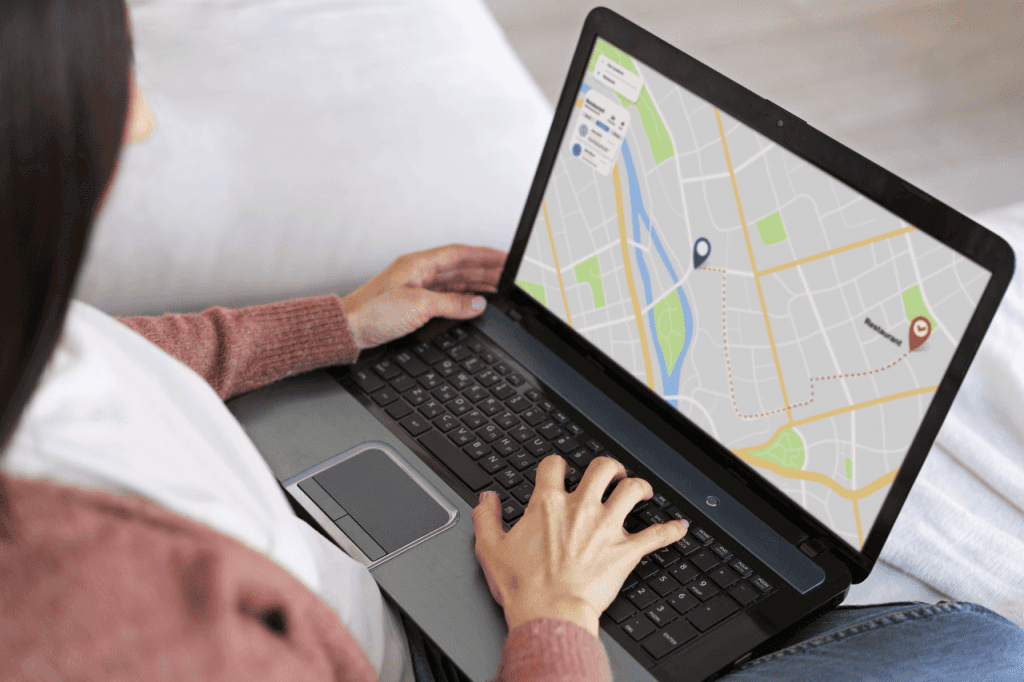
Cara membuat alamat di Google Maps bisa dilakukan dengan mudah, baik lewat HP maupun laptop. Fitur ini bermanfaat bagi siapa pun yang ingin menambahkan lokasi baru, seperti rumah, tempat umum, atau titik penting yang belum terdaftar di Maps.
Selain itu, langkah pembuatan alamat di Maps juga dapat membantu Google mengenali lokasi baru yang belum terdaftar sebelumnya. Selengkapnya, simak cara daftar alamat di Google Maps berikut ini.
Apakah Menambahkan Alamat di Google Maps Bayar?
Mungkin beberapa dari Anda bertanya-tanya apakah mendaftarkan alamat di Google Maps gratis? Pihak Google menjawab bahwa pendaftarannya sepenuhnya gratis.
Google memberikan kebebasan bagi pengguna untuk menambahkan lokasi baru tanpa dikenakan biaya apa pun. Fitur ini dibuat agar peta menjadi lebih lengkap dan akurat berkat kontribusi pengguna yang menambahkan tempat seperti rumah, taman, gedung, atau titik penting lainnya.
Meskipun gratis, setiap data yang dikirimkan akan melalui proses peninjauan terlebih dahulu sebelum ditampilkan di peta. Tahap ini penting untuk memastikan bahwa informasi yang ditambahkan valid dan bukan data palsu.
Cara Daftar Alamat di Google Maps untuk HP
Menambahkan alamat di Google Maps lewat HP sangat praktis karena bisa dilakukan di mana saja. Baik pengguna Android maupun iPhone dapat mengikuti langkah-langkahnya dengan mudah melalui aplikasi Google Maps resmi. Berikut panduan lengkapnya:
Cara di Android
- Buka Aplikasi Google Maps Jalankan aplikasi Google Maps di HP Android dan pastikan sudah login menggunakan akun Google aktif.
- Pilih Titik Lokasi Tekan dan tahan pada area peta tempat Anda ingin menambahkan alamat hingga muncul pin merah.
- Tambahkan Tempat Baru Setelah pin muncul, gulir ke bawah dan pilih opsi Tambahkan tempat yang belum ada. Masukkan nama, kategori, serta detail alamat dengan lengkap.
- Simpan dan Kirim ke Google Periksa kembali data yang diisi, lalu tekan Kirim. Google akan memverifikasi informasi sebelum menampilkannya secara publik.
Cara di iOS
- Buka Aplikasi Google Maps di iPhone Pastikan Anda menggunakan versi terbaru aplikasi Google Maps agar semua fitur berfungsi optimal.
- Cari Lokasi yang Ingin Ditambahkan Ketuk area pada peta atau gunakan kolom pencarian untuk menentukan titik lokasi yang tepat.
- Pilih Tambahkan Tempat Tekan opsi Tambahkan tempat yang belum ada, lalu isi nama lokasi, kategori bisnis, dan alamat lengkap.
- Kirim Informasi ke Google Setelah selesai mengisi data, ketuk Kirim. Google akan melakukan peninjauan sebelum lokasi Anda ditampilkan di peta.
Cara Membuat Alamat di Google Maps untuk Laptop
Menambahkan alamat melalui laptop memberikan tampilan yang lebih luas sehingga Anda bisa melihat area dengan detail lebih jelas. Baik pengguna Windows maupun Mac dapat mengakses Google Maps lewat browser untuk menambahkan alamat baru. Berikut langkah-langkahnya:
Cara di Windows
- Buka Google Maps di Browser Kunjungi situs Google Maps dan login dengan akun Google yang aktif.
- Pilih Lokasi yang Belum Terdaftar Klik kanan pada titik peta yang ingin ditambahkan, lalu pilih Tambahkan tempat yang belum ada.
- Isi Detail Lokasi Masukkan nama tempat, kategori, alamat lengkap, nomor telepon, dan jam operasional jika ada.
- Kirim Data untuk Ditinjau Setelah memastikan semua data benar, klik Kirim. Google akan melakukan verifikasi sebelum menampilkan lokasi tersebut di Maps.
Cara di Mac
- Masuk ke Google Maps Lewat Safari atau Chrome Buka browser di Mac Anda, lalu masuk ke situs Google Maps dan login ke akun Google pribadi.
- Pilih Area Lokasi Baru Arahkan kursor ke lokasi yang ingin ditambahkan, kemudian klik kanan untuk menampilkan menu pilihan.
- Tambahkan Informasi Lokasi Pilih Tambahkan tempat yang belum ada dan isi informasi lengkap seperti nama tempat, alamat, serta detail kontak.
- Kirim dan Tunggu Verifikasi Klik Kirim setelah mengisi data dengan benar. Google biasanya membutuhkan beberapa hari untuk memverifikasi informasi tersebut sebelum tampil di peta.
Gunakan Internet XL PRIORITAS untuk Tambahkan Alamat Anda di Google Maps dengan Cepat!
Menambahkan alamat di Google Maps memerlukan koneksi internet yang cepat dan stabil agar proses unggah data berjalan lancar.
Dengan menggunakan XL PRIORITAS, semua aktivitas online seperti mengakses Maps, upload foto lokasi, hingga verifikasi data bisa dilakukan tanpa hambatan.
Untuk Anda yang menghargai performa dan eksklusivitas, XL PRIORITAS menghadirkan paket internet premium dengan pilihan kuota mulai dari Silver 30 GB hingga Ultima 300 GB.
Setiap paket dirancang untuk memberikan kebebasan digital tanpa batas, dengan akses cepat ke aplikasi favorit, panggilan tak terbatas ke nomor XL dan AXIS, serta fleksibilitas komunikasi lintas operator.
Tingkatkan kualitas hidup digital Anda dan rasakan keunggulan jaringan prioritas hanya bersama XL PRIORITAS.


