
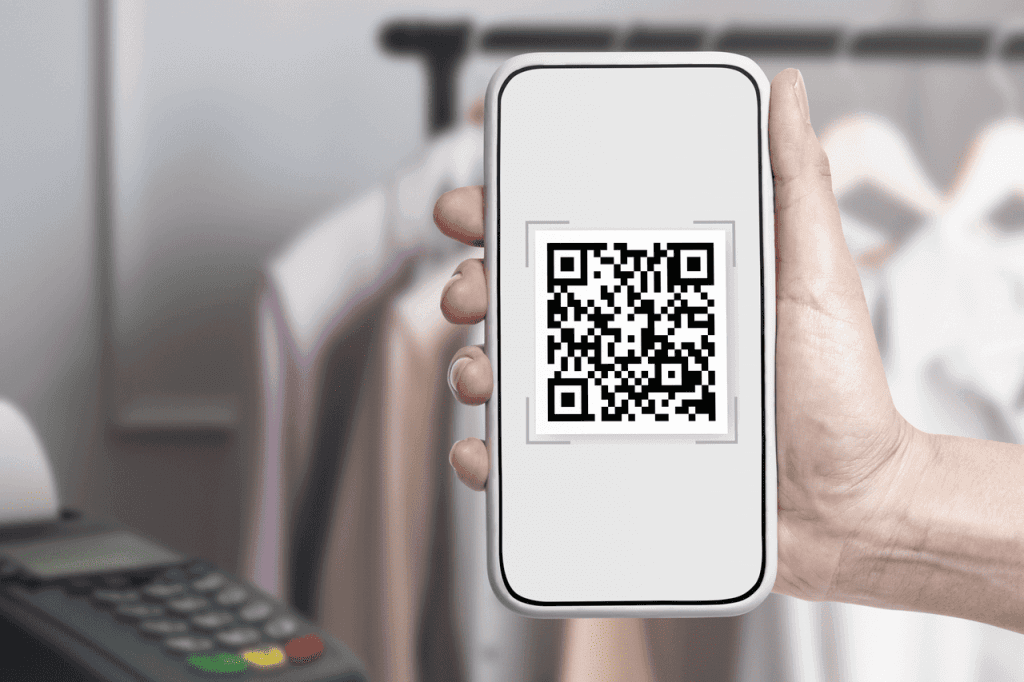
Di era digital seperti sekarang, mempermudah akses ke lokasi bisa menjadi keuntungan besar untuk bisnis dan acara Anda. Salah satunya dengan cara membuat barcode Google Maps.
Dengan inovasi ini, orang hanya perlu memindai barcode tersebut, kemudian langsung diarahkan ke lokasi, tanpa repot mengetik alamat secara manual.
Jadi, fitur ini sangat berguna untuk menciptakan pengalaman yang lebih nyaman dan efisien bagi pelanggan atau tamu acara Anda.
Lantas, bagaimana cara membuat barcode Google Maps untuk bisnis dan acara Anda? Simak penjelasan selengkapnya dalam artikel ini, ya.
Apa Itu Barcode Google Maps dan Bagaimana Cara Kerjanya?
Sebelum masuk lebih jauh ke pembahasan utama, alangkah baiknya Anda memahami pengertian barcode Google Maps berikut cara kerjanya.
Sederhananya, barcode atau disebut juga QR code Google Maps adalah kode batang visual yang berisi tautan URL yang langsung menuju lokasi tertentu di Google Maps.
Untuk membuat barcode ini, Anda hanya perlu menyalin tautan lokasi dari Google Maps dan mengubahnya menjadi kode batang menggunakan layanan pembuat barcode, entah itu situs web atau aplikasi.
Setelah jadi, barcode bisa dipindai dengan mudah melalui fitur pemindai di ponsel atau aplikasi seperti Google Lens.
Perangkat lunak pemindai kemudian menerjemahkan pola barcode menjadi tautan, yang otomatis mengantarkan pengguna ke lokasi di Google Maps apabila diklik.
Manfaat Menggunakan Barcode untuk Bisnis dan Acara
Dengan segala kemudahan dan kepraktisan yang ditawarkan barcode Google Maps, berikut ini beberapa keuntungan yang bisa Anda ambil untuk memaksimalkan bisnis dan acara Anda.
- Menunjang efisiensi. Pelanggan dan tamu acara tidak perlu mengetik alamat secara manual, sehingga menghemat waktu dan mengurangi kemungkinan kesalahan.
- Meningkatkan aksesibilitas. Pelanggan dan tamu acara dapat menemukan lokasi Anda dengan cepat dan akurat, sehingga meminimalisasi salah alamat.
- Mudah dibagikan. Kode batang sangat praktis dan profesional untuk dibagikan melalui berbagai media, seperti undangan, pamflet, dan media sosial.
Cara Membuat Barcode Google Maps
Untuk membuat barcode Google Maps, Anda harus memanfaatkan penyedia layanan pihak ketiga berupa situs web atau aplikasi. Pasalnya, aplikasi peta tersebut belum menyediakan fitur pembuat barcode.
Berikut ini panduan lengkap dan simpel membuat barcode Google Maps yang bisa Anda coba.
1. Melalui Situs MyQR
Cara buat barcode Maps yang pertama dengan menggunakan situs web MyQR, dengan langkah-langkah di bawah ini.
- Buka Google Maps di smartphone atau komputer Anda.
- Cari dan pilih lokasi yang ingin Anda bagikan, misalnya alamat toko, gedung kantor, atau venue acara.
- Klik tombol “Share” lalu tekan “Copy Link” untuk menyalin tautan lokasi tersebut.
- Kunjungi situs www.myqrcode.com di browser Anda.
- Pilih menu “QR Codes” lalu klik tombol “Create QR Code”.
- Pada jenis QR Code, pilih opsi “Website URL” karena Anda akan menempelkan link dari Google Maps.
- Beri nama QR Code sesuai yang Anda inginkan.
- Tempelkan (paste) tautan Google Maps yang sudah disalin sebelumnya ke kolom yang tersedia.
- Klik tombol “Next”, lalu sesuaikan tampilan QR Code. Anda bisa mengganti warna, frame, tulisan, hingga background sesuai kebutuhan.
- Jika sudah puas dengan desainnya, klik “Finish” dan barcode Google Maps Anda siap digunakan dan dibagikan.
2. Lewat Situs ME QR
Opsi situs web lain yang bisa Anda pilih untuk membuat barcode Google Maps adalah ME QR. Berikut ini tahapan-tahapan ringkasnya.
- Buka Google Maps di perangkat Anda, baik melalui smartphone maupun desktop.
- Pilih lokasi yang ingin Anda bagikan, seperti alamat rumah, kantor, atau venue acara.
- Klik tombol “Share”, lalu lanjutkan dengan klik “Copy link” untuk menyalin tautan lokasinya.
- Setelah itu, kunjungi situs www.me-qr.com melalui browser Anda.
- Di halaman utama, klik tombol “Create QR Code” untuk mulai membuat barcode.
- Pilih jenis QR sebagai “URL/Link”, lalu tempelkan tautan tadi.
- Tuliskan nama dan kategori QR Code (opsional) untuk memudahkan pengelolaannya.
- Klik “Customize & Download QR” untuk melanjutkan ke proses desain dan unduhan.
- Di tahap ini, Anda mengustomisasi barcode, seperti mengganti warna, frame, teks, atau background. Jika tidak ingin mengubah apa pun, langsung saja klik “Download QR Code”.
- Tunggu hingga proses unduhan selesai, dan kini barcode Google Maps Anda siap dibagikan ke tamu, pelanggan, atau rekan bisnis.
2. Melalui Situs Uniqode
Bila Anda ingin prosedur yang lebih gampang, situs web Uniqode boleh dijajal. Di bawah ini kiat-kiatnya.
- Buka Google Maps di smartphone atau desktop Anda.
- Temukan dan pilih alamat gedung atau lokasi yang ingin Anda bagikan.
- Klik tombol “Share”, lalu pilih “Copy Link” untuk menyalin tautan lokasinya.
- Buka situs www.uniqode.com melalui peramban Anda.
- Di laman utama, tempelkan link Google Maps ke kolom bertuliskan “Google Maps URL“.
- Setelah itu, Anda akan diarahkan ke halaman untuk kustomisasi barcode.
- Ubah warna frame, desain frame, dan warna tulisan sesuai kebutuhan visual.
- Jika tidak ingin mengedit tampilannya, langsung saja klik “Download QR Code”.
- Tunggu beberapa saat hingga proses unduhan selesai dan file barcode tersimpan di perangkat Anda.
- Kini, barcode Google Maps Anda sudah bisa disebarkan melalui media digital maupun cetak.
4. Lewat Situs Pageloot
Situs lain yang tidak kalah ringannya adalah Pageloot. Untuk detailnya, ikuti saja tutorial berikut.
- Buka aplikasi Google Maps di gawai Anda.
- Cari lokasi bisnis dan acara yang ingin Anda bagikan.
- Tekan tombol “Share”, lalu pilih “Copy link” untuk menyalin alamatnya.
- Setelah itu, buka situs www.pageloot.com di peramban Anda.
- Di halaman utama, tempelkan link Google Maps pada kolom bertuliskan “Google Maps link“.
- Lanjutkan dengan melakukan kustomisasi barcode sesuai kebutuhan desain Anda.
- Di sini, Anda bisa mengubah warna frame dan bentuk barcode,menambahkan logo, hingga mengganti warna teks.
- Kalau tidak ingin repot desain, langsung klik tombol “Download QR Code”.
- Tunggu beberapa detik hingga file barcode berhasil diunduh ke perangkat.
- Sekarang, barcode Google Maps Anda siap dikirim ke mana saja.
5. Via Aplikasi Barcode Generator
Tidak hanya lewat situs web, Anda juga bisa memakai aplikasi yang tersedia di Google Play Store, contohnya Barcode Generator. Seperti ini caranya.
- Unduh aplikasi Barcode Generator dulu di Google Play Store.
- Sambil menunggu proses unduhan selesai, buka Google Maps di ponsel Anda.
- Temukan dan pilih lokasi tempat usaha atau event yang ingin dibagikan.
- Setelah itu, klik “Share” dan pilih “Copy link” untuk menyalin tautan alamatnya.
- Buka aplikasi Barcode Generator yang sudah Anda instal.
- Di halaman utama, pilih menu “Create QR Code” untuk memulai pembuatan barcode.
- Selanjutnya, pilih opsi “URL” dan tempelkan tautan yang sudah disalin tadi.
- Klik ikon centang di pojok kanan atas untuk menyimpan perubahan.
- Lalu klik “Save” agar barcode tersimpan di galeri ponsel Anda.
- Barcode Maps kini tersimpan dalam format JPG dan siap Anda sebar kapan saja.
6. Pakai Aplikasi QR & Barcode Scanner
Aplikasi berikutnya yang juga bisa Anda pakai adalah QR & Barcode Scanner, dengan tutorial di bawah ini.
- Buka aplikasi QR & Barcode Scanner yang sudah terpasang di smartphone.
- Klik ikon menu di pojok kiri atas, lalu pilih opsi “Buat QR”.
- Pilih jenis QR sebagai “URL”, lalu tempelkan link lokasi Google Maps di kolom yang tersedia.
- Setelah tautan dimasukkan, tekan ikon centang di pojok kanan atas, lalu pilih “Simpan”.
- Barcode Google Maps akan otomatis terunduh ke perangkat Anda dalam format JPG.
Apakah Membuat Barcode Google Maps Bayar?
Membuat barcode Google Maps sebenarnya tidak selalu membutuhkan biaya. Anda bisa memanfaatkan situs web dan aplikasi yang dirangkum dalam tulisan ini dengan opsi gratis.
Opsi gratis cocok untuk Anda yang hanya ingin membagikan lokasi tanpa tambahan fitur khusus. Namun, jika ingin tampilan barcode lebih menarik atau butuh kontrol lebih lanjut, layanan berbayar bisa jadi pilihan.
Opsi berbayar biasanya menawarkan fitur tambahan, seperti desain kustom dan analitik. Anda pun bisa menambahkan logo, memilih warna, hingga menyesuaikan barcode dengan identitas brand atau branding visual acara Anda.
Sementara alat analitik dapat Anda kulik untuk melihat performa barcode, seperti di mana, kapan, dan berapa kali barcode dipindai.
Selain Barcode, Maksimalkan Keuntungan Bisnis dan Acara dengan Paket Internet Paling Juara
Sekarang Anda sudah tahu cara membuat barcode Google Maps untuk bisnis dan acara, lengkap dari berbagai sumber yang bisa disesuaikan dengan kebutuhan.
Dengan akses lokasi hanya lewat satu kali scan, pengalaman pengguna jadi lebih cepat, praktis, dan bebas ribet.
Agar proses berbagi lokasi dan akses digital lainnya makin lancar, pastikan koneksi internet Anda juga maksimal!
Paket Internet XL PRIORITAS hadir untuk Anda yang butuh jaringan prioritas yang stabil dan kencang. Upload desain, kirim barcode, hingga koordinasi bisnis dan acara lewat berbagai platform online dijamin mulus tanpa gangguan.
Hanya dengan Rp70.000-an, Anda bebas menikmati berbagai penawaran eksklusif, mulai dari kuota super lega up to 300GB, nelpon ke semua operator, sampai gratis request nomor cantik!
Untungnya lagi, sudah eSIM ready!
Ada banyak pilihan paket premiumnya, mulai dari Silver sampai Ultima. Semuanya bisa Anda cek dan aktivasi melalui aplikasi myXL.
Jelajahi internet tanpa batas dan pastikan lokasi Anda selalu gampang ditemukan. Urusan bisnis dan acara harus jadi prioritas bersama XL PRIORITAS!


