Apakah Anda tidak sengaja keluar (logout) dari akun Instagram di HP, lalu kesusahan saat mencoba masuk kembali karena tidak ingat kata sandinya? Tenang saja, ternyata ada banyak cara mengetahui password Instagram yang lupa, bahkan tanpa harus mengakses email yang terdaftar.
Mulai dari memanfaatkan Google Account hingga menggunakan akun Facebook yang terhubung, semuanya akan dibahas tuntas di artikel ini. Yuk, simak satu per satu metodenya dan temukan yang paling mudah dan sesuai dengan kondisi Anda!
Penyebab Umum Lupa Password Instagram
Sebelum masuk ke solusinya, ada baiknya memahami dulu mengapa password Instagram begitu mudah terlupakan. Ini bukan soal ceroboh semata, ada sejumlah faktor yang memang membuat kata sandi sulit diingat dalam jangka panjang, di antaranya.
- Memiliki lebih dari satu akun Instagram sehingga password masing-masing saling tertukar.
- Membuat password yang terlalu rumit demi keamanan, tetapi justru sulit dihafal.
- Berpindah ke perangkat baru dan tidak sempat mencatat atau memindahkan password yang lama.
- Jarang login manual karena selama ini mengandalkan fitur auto-login.
- Mengganti kata sandi secara rutin tanpa mencatatnya.
- Ada percobaan peretasan akun sehingga Instagram menyarankan password direset ulang.
Memahami akar masalah ini penting agar Anda bisa mengambil langkah pencegahan yang lebih tepat ke depannya, bukan sekadar memulihkan akun, tetapi juga menghindari kejadian yang sama terulang.
Cara Mengetahui Password Instagram yang Lupa
Ada beberapa metode yang bisa Anda gunakan untuk memulihkan akses ke akun Instagram. Berikut pilihan caranya dari yang paling umum hingga alternatif ketika email tidak tersedia.
1. Melalui Email yang Terdaftar
Cara mengetahui password Instagram dari email yang terdaftar adalah metode yang paling mudah dan pasti berhasil. Syaratnya, Anda masih memiliki akses ke email yang terhubung dengan akun Instagram Anda. Berikut langkah-langkahnya.
- Buka aplikasi Instagram atau kunjungi situsnya via browser.
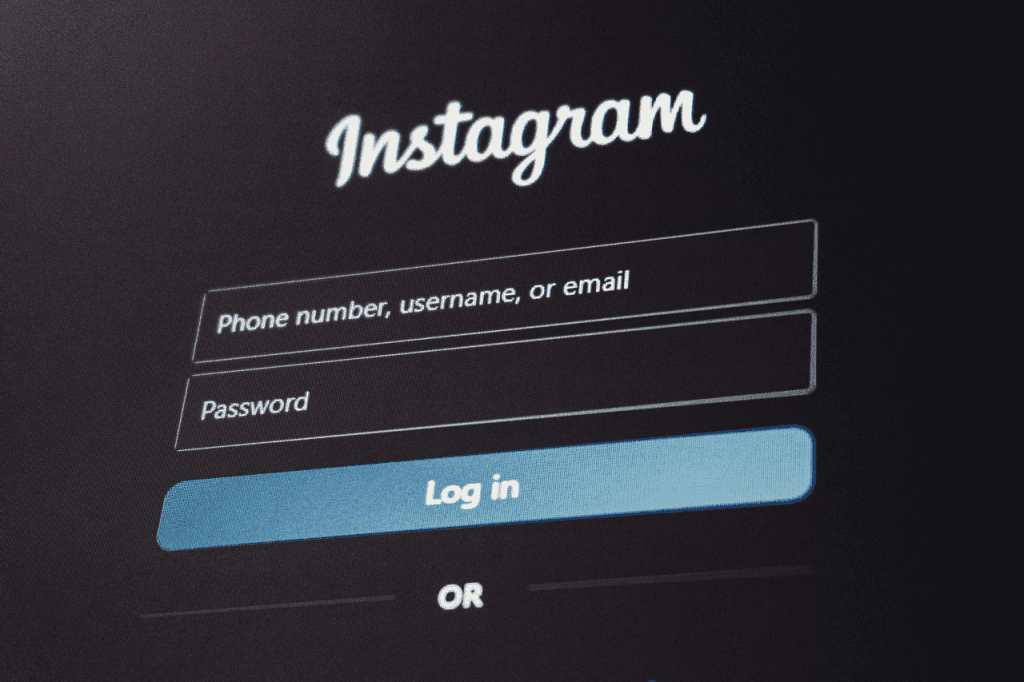
- Di halaman login, ketuk opsi "Lupa kata sandi?".
- Pilih opsi pemulihan menggunakan alamat email.
- Masukkan email yang terdaftar pada akun Instagram Anda.
- Buka kotak masuk email dan cari pesan dari Instagram berisi tautan pemulihan.
- Klik tautan tersebut, lalu Anda akan diarahkan ke halaman pembuatan password baru.
- Buat password baru yang kuat, konfirmasi, lalu simpan.
- Gunakan password baru tersebut untuk login ke akun Anda.
Perlu diperhatikan bahwa tautan pemulihan dari Instagram memiliki batas waktu. Jika tidak segera diklik, Anda perlu mengulang proses dari awal. Jangan lupa juga cek folder spam atau junk, karena tidak jarang email dari Instagram mendarat di sana.
2. Melalui Nomor Telepon
Jika email sudah tidak bisa diakses, nomor telepon yang terdaftar bisa menjadi alternatif yang sama ampuhnya. Metode ini bekerja dengan mengirimkan kode verifikasi langsung ke ponsel Anda. Ikuti tutorialnya berikut ini.
- Buka aplikasi Instagram atau buka situs webnya di browser.
- Di laman login, tekan tulisan "Lupa kata sandi?".
- Pilih opsi pemulihan menggunakan nomor telepon.
- Masukkan nomor yang terdaftar pada akun Instagram Anda.
- Tunggu kode verifikasi yang dikirimkan Instagram melalui SMS.
- Masukkan kode tersebut ke dalam kolom yang tersedia.
- Setelah verifikasi berhasil, buat password baru dan konfirmasi.
- Terakhir, Anda tinggal login ke akun menggunakan password yang baru dibuat.
Pastikan nomor telepon yang Anda gunakan masih aktif dan bisa menerima SMS. Jika nomor sudah berganti, metode ini tidak akan berfungsi. Anda perlu beralih ke metode lain atau menghubungi tim dukungan Instagram secara langsung.
3. Melalui Akun Facebook yang Terhubung
Bagi Anda yang pernah menghubungkan akun Instagram dengan Facebook, cara ini bisa menjadi jalan pintas yang sangat praktis. Seperti ini langkah-langkahnya.
- Buka aplikasi Instagram di HP atau akses melalui browser.
- Pilih opsi "Masuk dengan Facebook".
- Anda akan diarahkan ke halaman login Facebook.
- Masukkan email atau nomor telepon beserta password akun Facebook Anda.
- Setelah berhasil masuk ke Facebook, Instagram akan otomatis mengenali akun yang terhubung.
- Instagram mungkin akan meminta Anda membuat password baru untuk keamanan.
- Buat dan konfirmasi password baru Anda.
- Akun Instagram Anda kini bisa diakses kembali.
Perlu diingat bahwa keamanan akun Facebook Anda harus tetap dijaga ketat. Siapa pun yang berhasil mengakses Facebook Anda, secara otomatis juga bisa masuk ke akun Instagram yang terhubung.
4. Melalui Google Account (Android)
Apabila Anda pengguna Android, cara melihat password Instagram yang lupa dengan memanfaatkan Google Account patut dicoba. Perangkat Android masa kini biasanya dibekali fitur Password Manager yang terhubung dengan akun Google.
Nah, Google secara otomatis menyimpan kata sandi setiap kali Anda login ke suatu aplikasi atau situs, termasuk Instagram. Syaratnya, Anda pernah memberikan izin penyimpanan tersebut. Berikut ini panduan yang bisa Anda ikuti.
- Buka "Pengaturan" di ponsel Android Anda.
- Gulir ke bawah dan sampai menemukan opsi "Google".
- Pilih "Kelola Akun Google Anda".
- Geser ke kanan pada bilah navigasi dan ketuk tab "Keamanan".
- Gulir ke bawah dan pilih "Pengelola Kata Sandi".
- Cari dan ketuk "Instagram" dari daftar aplikasi yang tersedia.
- Lakukan verifikasi identitas dengan kata sandi ponsel, sidik jari, atau face recognition.
- Terakhir, ketuk ikon mata untuk menampilkan password Instagram yang tersimpan.
Sebagai catatan, jika Instagram tidak muncul dalam daftar, kemungkinan besar Anda tidak pernah mengizinkan Google untuk menyimpan password tersebut saat pertama kali login.
5. Melalui Browser Google Chrome
Jika Anda pernah login ke Instagram lewat Google Chrome dan menyetujui permintaan browser untuk menyimpan kata sandi, tips ini juga layak dijajal. Chrome pun mempunyai fitur pengelola kata sandi tersendiri yang menyimpan semua kredensial login Anda. Begini tahapannya.
- Buka Google Chrome di perangkat Anda.
- Klik ikon tiga titik di sudut kanan atas layar.
- Pilih "Setelan".
- Masuk ke menu "Sandi".
- Cari akun Instagram dalam daftar password yang tersimpan.
- Klik akun tersebut, lalu ketuk ikon mata di sebelah kolom kata sandi.
- Password Instagram Anda akan langsung ditampilkan.
6. Melalui Browser Mozilla Firefox
Sama seperti Chrome, Firefox juga menyimpan kata sandi secara otomatis jika Anda pernah mengizinkannya saat login ke Instagram. Berikut ini langkah untuk mengaksesnya.
- Buka Mozilla Firefox di perangkat Anda.
- Masuk ke menu "Pengaturan".
- Pilih opsi "Kata Sandi dan Keamanan".
- Temukan akun Instagram dalam daftar kata sandi yang tersimpan.
- Ikuti proses verifikasi jika diminta oleh browser.
- Password Instagram Anda akan ditampilkan setelah verifikasi berhasil.
7. Melalui Browser Safari (Mac)
Bagi Anda pengguna Mac yang biasa membuka Instagram lewat Safari, ada kemungkinan besar browser ini sudah menyimpan password Anda secara otomatis melalui fitur Keychain milik Apple.
Selama Anda pernah login ke Instagram via Safari dan mengizinkannya menyimpan kata sandi, berikut langkah untuk mengaksesnya kembali.
- Buka Safari, lalu klik menu "Safari" di menu bar bagian atas layar.
- Pilih opsi "Preferensi" lalu klik tab "Kata Sandi".
- Cari Instagram dalam daftar yang muncul.
- Centang kotak "Tampilkan kata sandi".
- Masukkan password Mac Anda untuk verifikasi identitas.
- Password Instagram Anda akan ditampilkan setelah verifikasi sukses.
Tips Tambahan Mengamankan Password Instagram
Selain berhasil mengetahui kata sandi, ada baiknya Anda mulai menerapkan tips-tips di bawah ini agar akun Instagram Anda lebih terproteksi.
1. Gunakan Aplikasi Pengelola Kata Sandi
Aplikasi pengelola kata sandi atau password manager seperti Google Password Manager, Bitwarden, atau 1Password bisa dimanfaatkan untuk menyimpan dan mengelola semua kata sandi Anda serta menyinkronkannya di berbagai perangkat dengan aman.
Selain itu, aplikasi ini memungkinkan Anda mengisi kolom kata sandi secara otomatis tanpa perlu mengetik. Sangat praktis, bukan?
2. Aktifkan Autentikasi Dua Faktor (2FA)
Autentikasi dua faktor atau two-factor authentication (2FA) menambahkan lapisan keamanan ekstra di atas password. Setiap kali login dari perangkat baru, Instagram akan meminta kode verifikasi tambahan yang dikirim ke ponsel atau dihasilkan oleh aplikasi autentikator.
Fitur ini bisa diaktifkan melalui menu "Pengaturan" > "Keamanan" di Instagram. Simpan kode cadangan 2FA di tempat yang aman.
3. Buat Password yang Kuat Sekaligus Mudah Diingat
Ketika membuat password baru, pastikan cukup kompleks agar tidak mudah ditebak, tetapi tetap mudah Anda ingat.
Tips yang bisa Anda coba, gabungan beberapa kata yang bermakna bagi Anda dan dikombinasikan dengan angka dan karakter khusus. Hindari menggunakan informasi pribadi seperti tanggal lahir yang mudah diketahui orang lain.
4.Perbarui Informasi Pemulihan Secara Berkala
Pastikan alamat email dan nomor telepon yang terdaftar di akun Instagram Anda selalu aktif. Cek dan perbarui informasi ini setiap beberapa bulan sekali, terutama jika Anda baru saja mengganti nomor atau email. Informasi pemulihan yang sudah tidak aktual tidak akan bisa digunakan saat Anda benar-benar membutuhkannya.
Sudah Bisa Akses Instagram? Lanjutkan Scrolling Sepuasnya dengan Paket Internet XL PRIORITAS!
Nah, itu dia berbagai cara mengetahui password Instagram yang lupa, baik dengan email atau tanpa email. Bagaimana, mudah, bukan? Jangan lupa praktikkan tips mengamankan kata sandi Instagram juga agar akses Anda di kemudian hari lebih lancar dan aman, ya.
Setelah akun kembali bisa diakses, pastikan pengalaman Anda berselancar di Instagram tidak terganggu karena koneksi lambat dan kuota habis cepat.
Di sinilah Paket Internet XL PRIORITAS hadir untuk mendukung aktivitas digital Anda tanpa kompromi. Layanan ini menawarkan beberapa pilihan paket eksklusif, di antaranya paket Ultra 5G+ Unlimited dan Ultra 5G+ Max Unlimited.
Kedua paket ini menjanjikan kecepatan internet prioritas yang super kencang dan stabil di jaringan 5G, dengan besaran kuota tanpa batas.
Benefit menarik lainnya adalah akses telepon dan SMS unlimited ke semua operator dan juga Vidio Platinum Extra setiap bulan. Semua keuntungan ini bisa Anda nikmati hanya dengan Rp200.000 saja.
Tunggu apa lagi, segera langganan paket pilihanmu dengan praktis melalui aplikasi myXL sekarang juga!