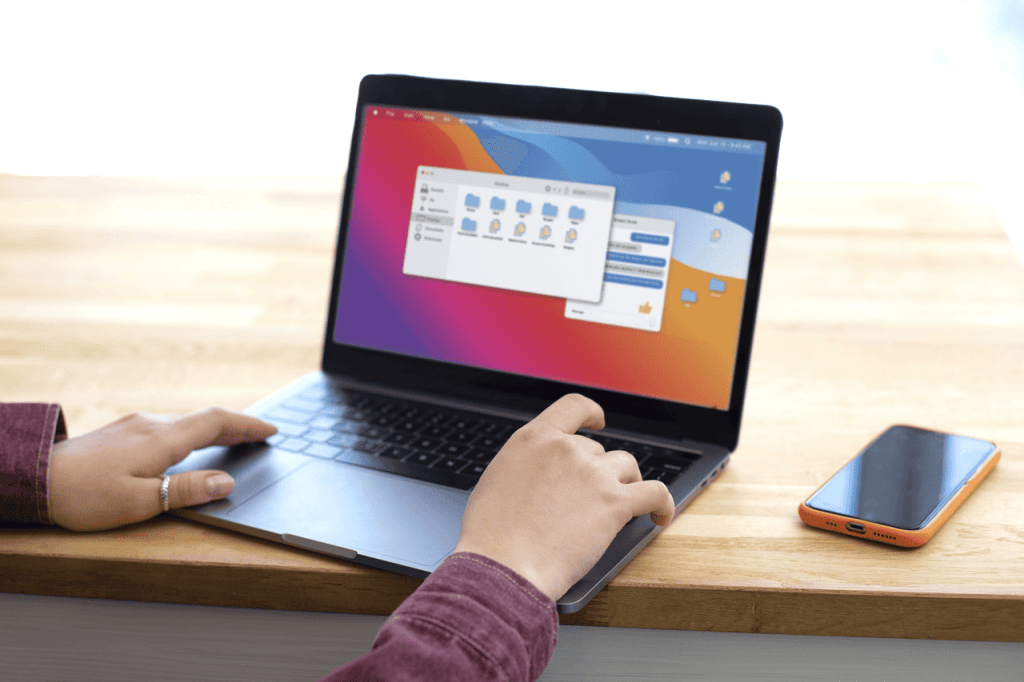
Mempelajari cara mengganti bahasa di laptop secara cepat merupakan langkah awal yang krusial bagi Anda, seorang profesional dengan mobilitas tinggi, demi kenyamanan mengoperasikan perangkat untuk produktivitas optimal.
Baik untuk kebutuhan bisnis, penyelarasan sistem korporat, maupun preferensi personal, penyesuaian ini sering kali diperlukan untuk menciptakan pengalaman kerja yang lebih personal dan efisien.
Proses penyesuaian ini sebenarnya sangat instan dan mudah dilakukan, baik bagi Anda pengguna setia perangkat berbasis Windows maupun ekosistem macOS.
Melalui panduan ini, kita akan mengulas secara mendalam mengenai langkah praktis cara ganti bahasa di laptop Anda tanpa memengaruhi konfigurasi maupun performa perangkat yang Anda gunakan.
BACA JUGA: Cara Cek Penggunaan Baterai Laptop untuk Windows dan Mac
Cara Mengganti Bahasa di Laptop untuk Windows
Sistem operasi Windows terkenal dengan fleksibilitasnya yang tinggi. Jika Anda menggunakan Windows 10 atau Windows 11, Anda dapat mengunduh berbagai paket bahasa resmi langsung dari server Microsoft dengan langkah-langkah berikut.
1. Mengganti Bahasa Melalui Menu Settings (Windows 11)
Bagi Anda yang menggunakan lini laptop terbaru bersistem operasi Windows 11, integrasi pengaturan bahasa kini tampil lebih modern dan bersih.
- Buka menu "Settings" dengan menekan kombinasi tombol pintas Windonw+I pada papan ketik Anda
- Pada panel sebelah kiri, pilih opsi "Time & Language", lalu klik menu "Language & Region" di sebelah kanan
- Perhatikan bagian "Preferred Languages". Jika bahasa yang Anda inginkan belum tersedia, klik tombol "Add a Language"
- Cari bahasa yang ingin Anda terapkan (misalnya, English (United Kingdom) atau Bahasa Indonesia), lalu klik Next dan centang opsi "Set as my Windows display language" sebelum menekan tombol Install
- Sistem akan mengunduh paket tersebut. Langkah ini merupakan cara mengganti bahasa di laptop Windows 11 paling standar.
- Setelah selesai, lakukan proses Sign out atau hidupkan ulang perangkat Anda agar perubahan diaplikasikan secara menyeluruh
Cara Mengganti Bahasa Melalui Menu Settings (Windows 10)
Bila perangkat kerja Anda masih menggunakan Windows 10, langkah ini menjadi opsi cara ganti bahasa di laptop yang paling direkomendasikan.
Akses menu Start, kemudian pilih ikon roda gigi atau "Settings"
Masuk ke dalam menu "Time & Language" dan klik tab Language pada kolom kiri
Klik ikon tambah "Add a preferred language" di bawah daftar bahasa yang aktif, lalu tentukan bahasa pilihan Anda
Pastikan Anda mengaktifkan opsi fitur bahasa yang diperlukan, lalu pilih "Install". Langkah ini adalah bagian dari prosedur cara mengganti bahasa di laptop secara menyeluruh hingga ke sistem inti
Cara Mengganti Bahasa di Laptop untuk Macbook
Bagi para eksekutif dan kreator yang memilih MacBook sebagai daily driver, macOS menyajikan transisi bahasa yang sangat mulus tanpa mengharuskan Anda melakukan proses restart total pada perangkat.
Penyesuaian Bahasa Utama di macOS System Settings
Pada versi macOS terbaru, struktur menu dirancang menyerupai ekosistem iOS yang sangat intuitif. Berikut adalah panduannya
Klik logo "Apple" di sudut kiri atas layar MacBook Anda, kemudian pilih "System Settings"
Gulir ke bawah pada bilah menu samping dan pilih opsi "General", lalu klik "Language & Region"
Di bawah daftar "Preferred Languages", klik tombol ikon plus (+) untuk menambahkan preferensi baru
Pilih bahasa yang Anda kehendaki, lalu sistem akan menanyakan apakah Anda ingin menjadikannya sebagai bahasa utama (Primary Language)
Konfirmasikan pilihan Anda. Melalui langkah cerdas ini, cara ganti bahasa di laptop Apple dapat diselesaikan dalam hitungan detik. Untuk beberapa aplikasi, Anda hanya perlu menutup dan membuka kembali aplikasi tersebut agar bahasanya berubah
Pengaturan Bahasa Khusus Per Aplikasi
Salah satu fitur paling elegan dari macOS adalah kemampuan mendiversifikasi bahasa. Anda dapat mempertahankan bahasa sistem dalam Bahasa Inggris untuk keperluan profesional, namun mengubah aplikasi produktivitas tertentu ke dalam bahasa lain.
Ini merupakan alternatif pelengkap dalam cara ganti bahasa di laptop Apple Anda.
Masih di menu Language & Region, temukan bagian Applications di area bawah
Klik ikon plus (+), pilih aplikasi spesifik yang ingin diatur (misalnya Microsoft Excel atau Safari), lalu tentukan bahasa khusus untuk aplikasi tersebut
BACA JUGA: Cara Mematikan Update Otomatis Windows 10, Anti Ribet!
Laptop Sudah Nyaman, Saatnya Kerja Tanpa Hambatan Bersama XL Prioritas!
Mengetahui langkah praktis cara mengganti bahasa di laptop adalah bentuk personalisasi sederhana yang berdampak besar bagi efisiensi kerja harian Anda.
Ketika navigasi device sudah sepenuhnya siap mendukung kenyamanan dan preferensi personal Anda, langkah berikutnya adalah memastikan mobilitas kerja digital Anda berjalan tanpa batas.
Gaya hidup digital yang dinamis dan produktivitas tinggi Anda tentu layak mendapatkan dukungan ekosistem terbaik. Bersama XL Prioritas, nikmati kenyamanan koneksi premium dengan kuota data melimpah dan jaringan super cepat yang dirancang khusus untuk menjaga kelancaran bisnis serta aktivitas profesional Anda di mana saja.
Temukan berbagai pilihan mobile plan dari XL Prioritas yang paling sesuai dengan kebutuhan mobilitas Anda. Proses aktivasinya pun sangat instan langsung pilih dan aktifkan paket pascabayar pilihan Anda kapan saja melalui aplikasi myXL di smartphone. Tingkatkan efisiensi kerja digital Anda ke level tertinggi hari ini!