
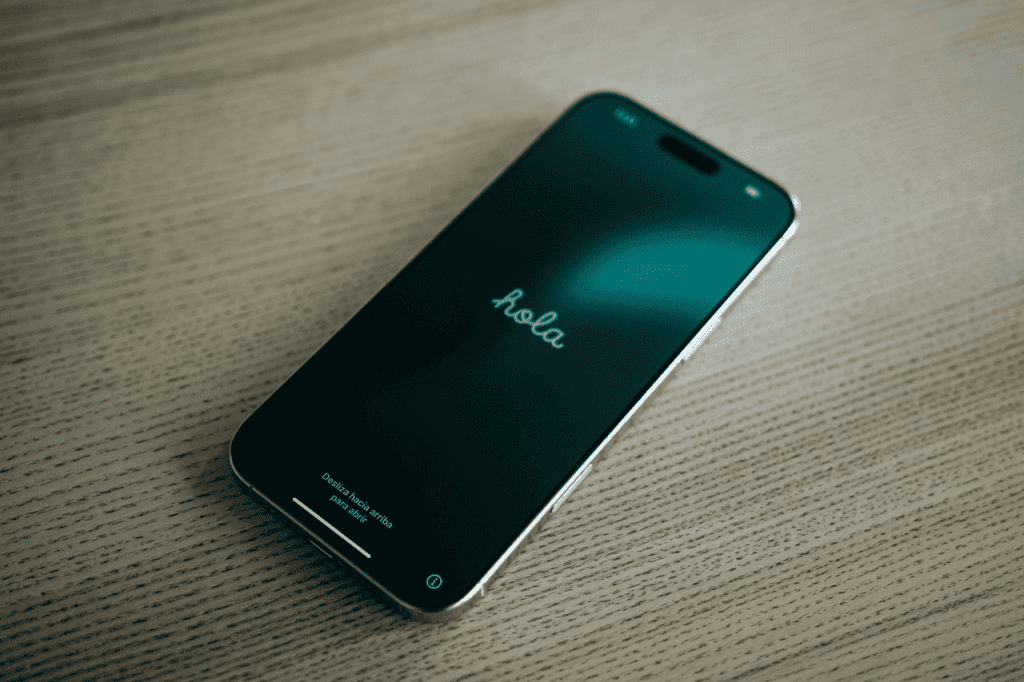
Cara mereset iPhone ke setelan pabrik bisa menjadi solusi efektif untuk mengatasi masalah teknis yang membuat frustrasi. Ketika iPhone makin lemot atau sering error, langkah ini dapat diambil untuk mengembalikan performanya ke kondisi semula.
Selain itu, mereset iPhone juga penting dilakukan ketika Anda ingin menjual atau menukar iPhone dengan seri terbaru, begitu pun ketika Anda lupa dengan kata sandi.
Jika sekarang Anda ingin mereset iPhone, ketahui terlebih dulu langkah yang benar agar data pribadi tetap aman dan prosesnya berjalan mulus.
Tenang saja, artikel ini akan memandu Anda dengan tutorial yang lengkap dan mudah dipahami, bahkan untuk Anda yang belum pernah melakukannya.
Untuk itu, mari simak penjelasannya sampai akhir!
Apa Itu Mereset iPhone ke Setelan Pabrik?
Sebelum menekan tombol reset, penting untuk memahami lebih jelas terkait setelan pabrik di di iPhone.
Sederhananya, reset iPhone ke setelan pabrik adalah proses menghapus semua data, aplikasi, dan pengaturan pribadi dari perangkat iPhone, kemudian mengembalikannya ke kondisi awal seperti saat pertama kali dibeli.Proses ini sering disebut juga dengan factory reset.
Untuk lebih detailnya, data-data yang terhapus meliputi kontak, foto dan video, musik, pesan, kata sandi yang tersimpan, aplikasi tambahan yang terinstal, pengaturan jaringan dan privasi, sampai face ID dan touch ID.
Persiapan Sebelum Mereset iPhone ke Setelan Pabrik
Mengingat mereset iPhone ke setelan pabrik dapat menghapus berbagai data di perangkat Anda, pengaturan ini tidak boleh dilakukan dengan terburu-buru dan sembarang.
Agar data yang menurut Anda penting masih tersimpan aman dan prosedurnya berjalan lancar, pastikan Anda telah melakukan beberapa hal di bawah ini.
- Pastikan daya baterai cukup. Lakukan reset ini ketika status baterai memadai, minimal 50%. Ini krusial supaya iPhone tidak mati di tengah jalan sehingga bisa menyebabkan kegagalan sistem dan bahkan kerusakan perangkat lunak. Anda juga bisa mencolokkan iPhone ke charger selama prosesnya
- Cadangkan data. Cadangkan data-data pribadi Anda yang dirasa penting dengan mengunggahnya ke iCloud atau layanan penyimpanan semacamnya. Anda juga bisa mentransfer berkas-berkas ke perangkat lain. Dengan ini, Anda pun masih bisa mengakses data-data itu setelah reset diterapkan.
- Hubungkan iPhone ke jaringan Wi-Fi. Selama proses pencadangan, gunakan koneksi Wi-Fi yang aman agar Anda tidak boros data.
- Ingat informasi login. Pastikan Anda tidak lupa dengan informasi login ke iPhone, termasuk Apple ID dan kata sandi. Ini diperlukan supaya Anda bisa mengakses data yang sudah dicadangkan di iCloud di semua perangkat.
- Logout dari semua aplikasi. Agar informasi pribadi tidak lagi tercantum di iPhone, jangan lupa untuk keluar atau logout dari semua aplikasi, seperti iCloud, email, perbankan dan layanan lainnya. Selain itu, putuskan koneksi Bluetooth dan matikan fitur Find My iPhone.
- Sign out dari iPhone. Setelah langkah sebelumnya selesai, Anda bisa keluar atau sign out dari akun Apple untuk memastikan informasi pribadi Anda tidak bisa diakses orang lain setelah iPhone Anda lepas.
Cara Mereset iPhone ke Setelan Pabrik
Setelah semua persiapan sebelumnya selesai, kini Anda bisa mulai mereset iPhone ke setelan pabrik dengan aman.
Ada beberapa metode yang bisa dicoba dan disesuaikan dengan situasi. Berikut ini masing-masing panduan rincinya.
1. Cara Mereset iPhone ke Setelan Pabrik Melalui Pengaturan
Cara yang pertama adalah melalui menu pengaturan. Opsi ini bisa diaplikasikan jika Anda masih bisa mengakses iPhone.Di bawah ini tutorialnya.
- Buka menu Pengaturan (Settings) di iPhone.
- Selanjutnya, ketuk opsi "Umum" (General) untuk membuka pengaturan lanjutan.
- Gulir ke bagian paling bawah hingga Anda menemukan menu ‘Transfer atau Atur Ulang iPhone’.
- Di tahap ini, Anda akan diberikan opsi untuk mencadangkan data. Jika perlu, klik ‘Mulai’ (Get Started) untuk melakukan backup. Jika Anda sudah mencadangkan sebelumnya atau tidak membutuhkannya, Anda bisa langsung melewatinya.
- Pilih menu "Hapus Konten & Pengaturan" (Erase All Content and Settings) untuk memulai proses reset.
- Masukkan kata sandi perangkat atau kode kunci layar Anda jika diminta, lalu ikuti instruksi yang muncul di layar hingga proses berjalan.
- Setelah semua langkah selesai, iPhone akan di-restart secara otomatis dan kembali ke pengaturan pabrik seperti saat pertama kali Anda membelinya.
2. Cara Mereset iPhone ke Setelan Pabrik Lewat iCloud
Cara berikutnya adalah lewat iCloud. Langkah ini bisa diambil apabila Anda tidak punya akses ke iPhone, misalnya ketika hilang dan ingin mereset dari jarak jauh.Berikut ini tahapan-tahapannya.
- Kunjungi situs resmi iCloud.com (https://www.icloud.com) melalui komputer atau laptop.
- Masuk menggunakan Apple ID yang terhubung ke iPhone.
- Setelah berhasil login, klik menu "Find iPhone" untuk melacak perangkat.
- Di bagian atas, pilih “All Devices”, lalu klik nama iPhone yang ingin Anda atur ulang.
- Klik opsi "Erase iPhone", lalu lakukan konfirmasi sesuai instruksi yang tertera di layar.
- Setelah proses penghapusan selesai, iPhone akan di-reset sepenuhnya dan kembali ke pengaturan pabrik.
3. Cara Mereset iPhone ke Setelan Pabrik Via iTunes atau Finder
Cara yang terakhir adalah via iTunes atau Finder. Metode ini bisa jadi solusi ketika Anda lupa kata sandi atau iPhone terkunci.Berikut ini kiat-kiatnya.
- Matikan iPhone Anda terlebih dahulu, lalu sambungkan ke laptop menggunakan kabel data.
- Tekan dan lepas tombol volume naik, lalu tekan dan lepas tombol volume turun. Setelah itu, langsung tekan dan tahan tombol samping.
- Tetap tahan tombol tersebut hingga layar menunjukkan "Recovery Mode".
- Di laptop, buka aplikasi Finder® (untuk MacOS Catalina ke atas) atau iTunes® (untuk Windows atau MacOS versi lebih lama).
- Temukan nama iPhone Anda di daftar perangkat, lalu akan muncul pop-up yang memberi pilihan untuk "Update" atau "Restore". Pilih "Restore", lalu konfirmasi lagi dengan menekan "Restore".
- Biarkan iPhone tetap terhubung ke komputer hingga seluruh prosesnya selesai dan perangkat berhasil kembali ke pengaturan pabrik.
Reset iPhone Aman dengan Koneksi Bebas Gangguan
Demikian ulasan komprehensif cara mereset iPhone ke setelan pabrik dengan berbagai metode yang dapat Anda praktikkan langsung.
Setiap cara memiliki langkah yang harus dijalankan dengan teliti, mulai dari proses pencadangan sampai menekan tombol reset.
Agar seluruh proses berjalan aman tanpa hambatan, Anda perlu dukungan koneksi internet yang kencang, stabil, dan bisa diandalkan.
Salah satunya paket internet unlimited XL PRIORITAS! Difasilitasi jaringan prioritas dari XL Axiata, pastinya Anda tidak perlu khawatir lagi terjadi kegagalan.
Paket ini spesial bukan hanya karena sudah didukung pemakaian eSIM saja.
Anda pun bisa menikmati banyak sekali penawaran eksklusif lainnya, seperti kuota super besar up to 300GB, panggilan telepon dan SMS ke semua operator, nomor cantik, sampai kustom digit favorit. Semua bisa Anda miliki hanya dengan Rp70.000-an saja!
Yuk, beralih ke XL PRIORITAS dan rasakan kenyamanan layanan premium yang buat hidup digital Anda lebih simpel dan efisien.
Segera cek daftar paketnya dan langsung aktivasi di aplikasi myXL, ya!


