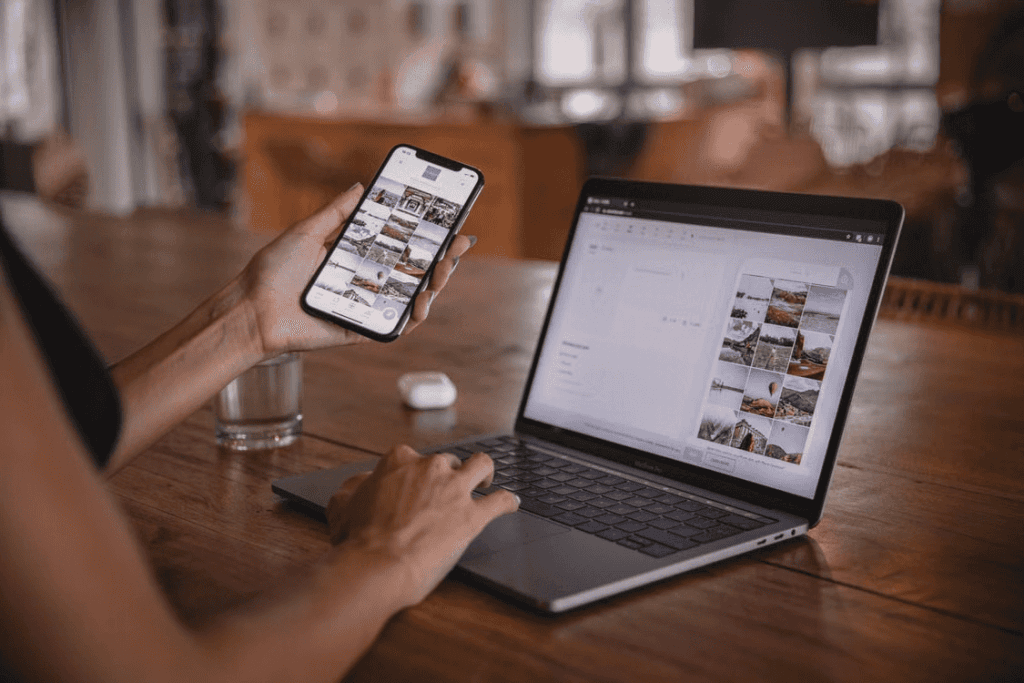
Ada beberapa cara mirroring HP ke laptop yang bisa Anda coba, baik melalui fitur bawaan maupun aplikasi tambahan.
Tujuan menampilkan layar HP ke laptop adalah agar tampilannya menjadi lebih besar, baik untuk presentasi, menonton, bermain game, maupun kebutuhan lainnya.
Dengan screen mirroring, apa yang tampil di layar HP bisa ditampilkan secara real-time di laptop tanpa harus terus melihat layar.
Simak cara screen mirroring HP ke laptop yang praktis, termasuk opsi tanpa kabel.
Cara Mirroring HP ke Laptop
Untuk menikmati segala aktivitas digital dengan tampilan yang lebih besar, berikut beberapa cara mirroring HP ke laptop.
1. Menggunakan AnyDesk
AnyDesk bukan hanya bisa digunakan untuk mengakses perangkat dari jarak jauh. Aplikasi ini juga bisa membantu menampilkan sekaligus mengontrol layar HP melalui laptop.
Setelah AnyDesk terpasang di kedua perangkat, Anda cukup menghubungkannya dengan saling bertukar ID AnyDesk untuk mulai menampilkan layar HP di laptop.
Cara ini cocok untuk Anda yang membutuhkan koneksi real-time dengan respons yang cepat, seperti untuk presentasi, memberikan panduan teknis, atau membantu mengoperasikan perangkat dari jarak jauh.
2. Menggunakan Microsoft Phone Link
Jika laptop Anda menggunakan Windows 10 atau 11, Anda bisa menggunakan aplikasi bawaan mereka untuk menampilkan layar HP ke laptop, yaitu Microsoft Phone Link.
Microsoft Phone Link juga mendukung berbagai aktivitas lain, seperti melihat notifikasi, membaca dan membalas pesan, hingga mengakses file HP langsung dari laptop.
Caranya cukup mudah, buka 'Phone Link' di laptop Windows lalu buka aplikasi 'Link to Windows' sebagai aplikasi pendamping untuk menghubungkan HP ke sistem Windows.
Lalu login menggunakan akun Microsoft yang sama di kedua perangkat. Setelah itu, ikuti instruksi di layar untuk menyelesaikan proses penyambungan.
3. Menggunakan Samsung Dex
Buat pengguna HP Samsung tertentu, Samsung DeX bisa menjadi pilihan praktis untuk menampilkan layar HP ke laptop.
Saat terhubung ke laptop, monitor, atau layar eksternal yang kompatibel, tampilan HP dapat digunakan dalam mode desktop sehingga lebih nyaman untuk bekerja, presentasi, maupun multitasking.
Selain ke laptop atau monitor, Samsung DeX juga dapat digunakan untuk menghubungkan HP ke TV yang kompatibel.
Cara mirroring-nya cukup mudah, Anda hanya perlu mengunduh aplikasi Samsung DeX pada laptop lalu sambungkan HP Samsung Anda ke laptop menggunakan kabel data USB.
Setelah itu, beri izin akses, lalu layar HP akan tampil di laptop.
4. Menggunakan Pencerminan iPhone
Jika Anda menggunakan Mac dengan macOS Sequoia 15 atau versi lebih baru, Anda bisa memanfaatkan fitur Pencerminan iPhone. Berikut langkah-langkahnya:
- Buka 'Pencerminan iPhone' melalui 'Dock', 'folder Aplikasi', atau 'Spotlight'.
- Jika diminta, buka kunci iPhone dan masukkan kode sandi untuk menghubungkan perangkat.
- Atur izin notifikasi iPhone yang muncul di Mac sesuai kebutuhan.
- Jika muncul pilihan autentikasi untuk mengakses iPhone, tentukan apakah Mac perlu meminta autentikasi setiap kali atau dapat mengaksesnya secara otomatis.
- Layar iPhone akan tampil di aplikasi Pencerminan iPhone dan Anda sudah bisa berinteraksi dengan iPhone langsung dari Mac.
5. Menggunakan Connect
Selain Microsoft Phone Link, laptop dengan Windows 10 atau 11 juga memiliki fitur Connect yang bisa digunakan untuk menampilkan layar HP.
Anda cukup memastikan kedua perangkat terhubung ke Wi-Fi serta mengaktifkan 'Wireless Display' di HP. Lalu buka aplikasi 'Connect' di laptop untuk menghubungkan kedua perangkat.
Cara ini bisa menjadi pilihan bagi pengguna Android yang mendukung teknologi Miracast, terutama jika ingin melakukan screen mirroring tanpa kabel atau aplikasi tambahan.
6. Menggunakan Huawei Multi Screen Collaboration
Buat pengguna perangkat Huawei, Huawei Multi-Screen Collaboration menawarkan cara praktis untuk menghubungkan HP dan laptop dalam satu ekosistem.
Anda bisa menampilkan layar HP ke laptop melalui NFC atau jaringan Wi-Fi yang kompatibel, tanpa perlu memasang aplikasi pihak ketiga.
Tidak hanya untuk screen mirroring, fitur ini juga mendukung aktivitas lintas perangkat. Anda bisa mengakses aplikasi HP dari laptop, mengedit dokumen, hingga memindahkan file dengan metode drag and drop.
Dengan integrasi ini, berpindah dari HP ke laptop terasa lebih mudah untuk mendukung berbagai kebutuhan digital.
7. Menggunakan Kabel USB
Jika Anda mengutamakan koneksi yang stabil, menampilkan layar HP ke laptop menggunakan kabel USB bisa menjadi salah satu pilihan.
Dibandingkan koneksi nirkabel, metode ini cenderung lebih minim delay karena lebih responsif.
Selain itu, cara ini juga cocok untuk berbagai kebutuhan, mulai dari presentasi, menonton, hingga bermain game di layar yang lebih besar.
Untuk melakukan screen mirroring, Anda memerlukan aplikasi tambahan, seperti Vysor atau DroidScreen.
Setelah HP terhubung melalui kabel USB, aktifkan 'USB debugging' pada pengaturan perangkat agar laptop dapat mengenali HP dan menampilkan layarnya dengan baik.
Aktivitas Digital dengan Berbagai Tampilan Makin Lancar dengan Koneksi Stabil dari XL PRIORITAS!
Demikian cara mirroring HP ke laptop untuk membuat berbagai aktivitas di HP jadi lebih praktis. Terutama saat Anda membutuhkan tampilan yang lebih besar atau ingin bekerja dengan lebih leluasa.
Namun, koneksi yang stabil juga menjadi bagian penting agar aktivitas digital tetap berjalan lancar.
Dengan XL PRIORITAS, Anda bisa tetap terhubung untuk mendukung berbagai kebutuhan digital sehari-hari, mulai dari bekerja, streaming, hingga menikmati berbagai aktivitas digital.
Jadi, apa pun perangkat dan aktivitasnya, Anda tetap bisa produktif tanpa perlu khawatir soal koneksi.
XL PRIORITAS menghadirkan paket PRIO Ultra 5G+ untuk mendukung kebutuhan aktivitas digital sehari-hari Anda dengan jaringan 5G.
Hanya dengan Rp200.000 per bulan, Anda bisa menikmati kecepatan hingga 500 Mbps!
Segera aktifkan PRIO Ultra 5G+ di aplikasi myXL sekarang!