Barcode kini semakin banyak diaplikasikan dalam berbagai aktivitas sehari-hari, mulai dari melihat informasi produk, membuka tautan, hingga melakukan transaksi digital. Untuk membacanya, pengguna perlu memahami cara scan barcode di HP, agar tidak bingung lagi saat akan menggunakannya.
Simak penjelasan terkait beberapa cara scan barcode di HP yang dapat dicoba.
Cara Scan Barcode di HP dengan Kamera Bawaan
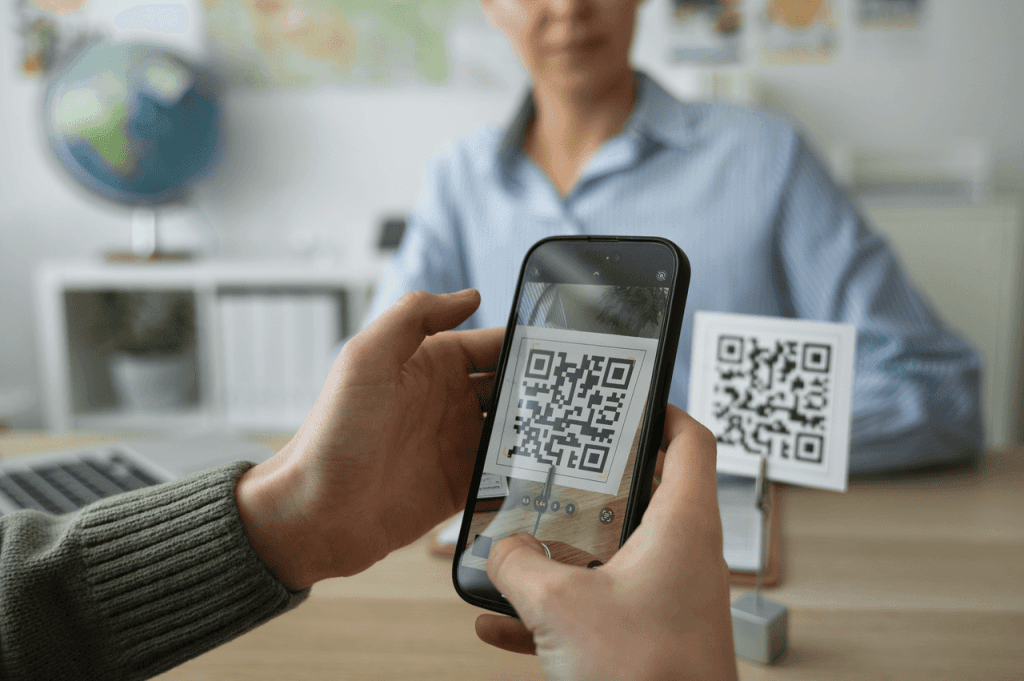
Cara yang umumnya diterapkan untuk memindai barcode adalah menggunakan kamera HP bawaan. Pada sejumlah perangkat, kamera dapat mengenali kode secara otomatis sehingga pengguna tidak perlu menginstal aplikasi tambahan.
Sebelum memulai, pastikan barcode terlihat jelas dan pencahayaan di sekitarnya cukup. Hal tersebut bertujuan agar barcode dapat lebih mudah dideteksi oleh kamera HP.
Berikut langkah-langkah yang dapat dilakukan:
- Buka aplikasi kamera bawaan di HP.
- Arahkan kamera ke barcode yang ingin dipindai.
- Pastikan seluruh bagian barcode terlihat jelas di layar dan tidak terpotong.
- Tahan posisi kamera selama beberapa saat hingga sistem mengenali barcode.
- Jika muncul notifikasi atau tautan, ketuk informasi tersebut untuk melihat hasil pemindaian.
Cara Scan Barcode di iPhone dengan Fitur Bawaan
Pengguna iPhone dapat memanfaatkan fitur bawaan untuk memindai kode QR tanpa perlu mengunduh aplikasi tambahan. Fitur ini terintegrasi dengan aplikasi Camera atau Kamera, sehingga prosesnya sangat mudah.
- Buka aplikasi Camera pada iPhone.
- Arahkan kamera ke kode QR dan pastikan seluruh kode terlihat di layar.
- Tunggu beberapa detik hingga kode dikenali oleh kamera.
- Ketuk notifikasi yang muncul untuk membuka tautan atau informasi yang tersimpan di dalam kode.
- Ikuti instruksi pada layar sesuai dengan tujuan pemindaian.
Cara Scan Barcode dengan Aplikasi
Banyak juga aplikasi scan barcode yang dirancang untuk mengenali berbagai jenis barcode dan menampilkan informasi yang tersimpan di dalamnya. Beberapa di antaranya juga dapat menjadi pilihan ketika perangkat belum memiliki fitur pemindaian bawaan.
1. Unduh dan Instal Aplikasi
Aplikasi scan barcode, seperti Google melalui fitur Lens, QR Code Reader + QR Scanner, atau QR & Barcode Scanner bisa digunakan untuk memindai barcode.
Setelah memilih aplikasi yang sesuai, ikuti langkah-langkah berikut ini untuk menginstalnya:
- Buka Google Play Store untuk pengguna Android dan App Store untuk pengguna iPhone
- Gunakan kolom pencarian dan masukkan kata kunci
- Pilih aplikasi scan barcode
- Cek rating atau ulasannya terlebih dahulu
- Jika sudah, unduh dan instal aplikasi
2. Buka Aplikasi dan Berikan Akses Kamera
Saat pertama kali digunakan, aplikasi biasanya meminta izin untuk mengakses kamera. Akses tersebut sangat diperlukan dan harus diaktifkan, seiring dengan kamera yang menjadi kunci utama untuk menangkap dan membaca pola barcode.
Untuk mengaktifkan izin kamera pada aplikasi scan barcode, Anda bisa ikuti cara berikut ini:
- Buka aplikasi Settings atau Pengaturan
- Cari dan pilih aplikasi scan barcode yang terpasang
- Ketuk opsi Permission atau Izin
- Pada opsi Kamera, aktifkan mode Allow atau Izinkan
3. Arahkan Kamera ke Barcode
Setelah kamera terbuka, arahkan HP hingga barcode berada di dalam area pemindaian. Hindari gerakan berlebihan dan pastikan pencahayaan cukup supaya aplikasi dapat mengenali kode dengan lebih cepat.
Selain pencahayaan yang memadai dan posisi kamera yang stabil, Anda juga sebaiknya memastikan faktor lain yang tidak boleh diabaikan. Pastikan lensa kamera HP Anda tidak memiliki noda atau debu yang dapat membuat hasil tangkapan menjadi buram sehingga pola barcode tidak terbaca dengan optimal.
4. Tunggu sampai Hasil Pemindaian Muncul
Setelah kode berhasil dikenali, aplikasi akan menampilkan informasi yang tersimpan. Hasilnya dapat berupa teks, nomor, tautan, atau informasi lain sesuai jenis barcode yang dipindai.
5. Periksa Hasilnya
Jika hasil pemindaian berupa tautan, perhatikan alamat situs yang ditampilkan. Langkah ini penting untuk menjaga keamanan dari perangkat agar tidak diserang oleh malware berbahaya, terutama jika barcode berasal dari sumber yang belum Anda kenal.
Dukung Aktivitas Scan Barcode dengan Koneksi PRIO Ultra 5G+ XL PRIORITAS
Setelah mengetahui cara scan barcode di HP, Anda dapat memilih metode yang paling sesuai dengan perangkat, baik melalui fitur bawaan maupun aplikasi scan barcode.
Namun, proses tersebut akan jauh lebih maksimal apabila dibantu dengan dukungan koneksi internet yang stabil, terutama jika barcode yang dipindai mengarahkan Anda ke situs, aplikasi, atau informasi yang membutuhkan akses daring.
PRIO Ultra 5G+ XL PRIORITAS hadir untuk memberikan pengalaman konektivitas yang lebih optimal melalui dukungan jaringan 5G yang memiliki kecepatan hingga 500 Mbps. Dengan dukungan tersebut, berbagai aktivitas yang membutuhkan koneksi internet dapat dilakukan tanpa perlu khawatir koneksi mudah terganggu.
Segera nikmati langsung pengalaman koneksi yang ditawarkan PRIO Ultra 5G+ XL PRIORITAS melalui aplikasi myXL.