
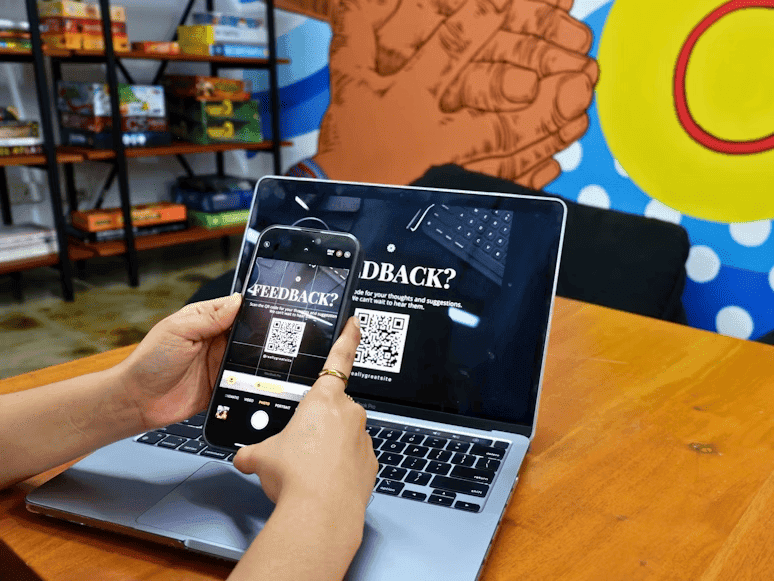
Sekarang ini, seluruh aktivitas digital menjadi lebih mudah dan efisien berkat hadirnya teknologi barcode dan QR code. Dengan teknologi ini, Anda bisa melakukan pembayaran, login akun, melihat menu di restoran, hingga masuk ke jaringan WiFi, hanya dengan melakukan scan kode menggunakan kamera iPhone.
Sayangnya, masih banyak yang belum mengetahui cara scan barcode di iPhone dengan benar. Padahal, Anda bisa melakukannya dengan sangat mudah tanpa perlu aplikasi tambahan.
Jika Anda termasuk salah satu pengguna yang masih bingung bagaimana cara scan di iPhone, artikel ini akan sangat membantu. Yuk, simak hingga tuntas!
Apa Itu Barcode dan QR Code di iPhone?
Sebelum membahas caranya, penting bagi Anda untuk memahami perbedaan barcode dan QR code yang biasa ditemui pada perangkat iPhone.
Singkatnya, barcode merupakan kode berbentuk garis vertikal yang umumnya digunakan untuk identifikasi produk atau inventaris. Sementara itu, QR code (Quick Response Code) berbentuk kotak dua dimensi yang mampu menyimpan lebih banyak informasi, seperti tautan website, password WiFi, kontak, hingga data pembayaran digital.
Kabar baiknya, iPhone dapat membaca keduanya melalui fitur kamera maupun aplikasi scanner bawaan tertentu pada sistem iOS.
Cara Scan Barcode di iPhone Tanpa Aplikasi Tambahan
Untungnya, Apple telah menghadirkan beberapa metode scan barcode langsung dari perangkat iPhone. Sehingga, Anda bisa memilih cara yang paling praktis sesuai kebutuhan.
Berikut panduan lengkapnya:
1. Scan Barcode Menggunakan Kamera iPhone
Cara paling mudah untuk scan barcode di iPhone adalah menggunakan aplikasi Kamera bawaan.
Langkah-langkahnya cukup sederhana, yaitu:
- Buka aplikasi "Camera" pada iPhone Anda;
- Arahkan kamera ke barcode atau QR code;
- Pastikan kode berada dalam frame kamera;
- Tunggu beberapa detik sampai notifikasi muncul;
- Ketuk notifikasi yang tampil pada layar.
Jika barcode berisi link, iPhone akan langsung membuka browser atau aplikasi terkait. Jika berupa QR code WiFi, perangkat dapat menawarkan opsi koneksi otomatis.
2. Menggunakan Fitur Code Scanner di Control Center
Selain kamera bawaan, iPhone juga memiliki fitur khusus bernama "Code Scanner" yang dapat diakses melalui "Control Center". Adapun, fitur ini biasanya memberikan pengalaman scan yang lebih fokus dan cepat.
Berikut caranya:
- Buka menu "Settings";
- Pilih "Control Center";
- Tambahkan fitur "Code Scanner" apabila belum aktif;
- Swipe layar untuk membuka "Control Center";
- Tekan ikon "Code Scanner";
- Arahkan kamera ke barcode yang ingin dipindai.
Setelah barcode terbaca, iPhone akan langsung menampilkan tindakan yang relevan sesuai isi kode tersebut.
3. Cara Scan di iPhone Menggunakan Foto dari Galeri
Lantas, bagaimana jika Anda mendapatkan barcode atau QR code dari aplikasi chat atau media sosial? Tak perlu khawatir! Anda bisa menggunakan cara berikut ini:
- Buka aplikasi "Photos";
- Pilih gambar yang berisi QR code;
- Tekan dan tahan area QR code jika terdeteksi;
- Pilih tautan atau tindakan yang muncul;
- Konfirmasi proses sesuai kebutuhan.
Metode ini sangat praktis karena Anda tidak perlu menggunakan perangkat lain untuk melakukan pemindaian.
Aplikasi Scan Barcode di iPhone yang Terpercaya
Meskipun iPhone sudah memiliki fitur scan bawaan melalui aplikasi "Kamera" dan "Code Scanner", terkadang Anda juga butuh informasi lain seperti riwayat pemindaian atau pembuatan QR code.
Berikut ini ada beberapa aplikasi scan barcode yang bisa Anda unduh dan sudah terpercaya:
1. QRbot – QR & Barcode Scanner
QRbot menjadi salah satu aplikasi scanner populer yang banyak digunakan karena mendukung berbagai jenis QR code dan barcode dalam satu aplikasi. Tidak hanya untuk memindai, aplikasi ini juga memungkinkan Anda membuat QR code untuk WiFi, URL, kontak, hingga teks tertentu.
Selain itu, QRbot menyediakan fitur riwayat scan, ekspor data, serta dukungan banyak format barcode sehingga cocok digunakan untuk kebutuhan personal maupun pekerjaan.
2. QR Code Scanner - Barcode App
Jika Anda mencari aplikasi dengan tampilan sederhana dan mudah digunakan, QR Code Scanner - Barcode App bisa menjadi pilihan menarik. Adapun, aplikasi ini mendukung scan berbagai format barcode, membaca kode dari gambar di galeri, hingga membuat QR code baru secara praktis.
Di sisi lain, Anda juga dapat menyimpan histori pemindaian untuk diakses kembali saat dibutuhkan.
3. Barcode Scanner & Shopping
Bagi Anda yang sering menggunakan barcode untuk kebutuhan belanja atau pencarian informasi produk, Barcode Scanner & Shopping dapat menjadi opsi yang layak dicoba.
Lebih lanjut, aplikasi ini memungkinkan Anda memindai barcode produk untuk melihat informasi tambahan, membandingkan detail barang, hingga melakukan pencarian produk secara online dengan lebih cepat. Fitur pembuat QR code juga tersedia untuk kebutuhan berbagi link, WiFi, atau data lainnya.
4. QR & Barcode Scanner
Untuk pengguna yang membutuhkan aplikasi scanner multifungsi, QR & Barcode Scanner menawarkan fitur pemindaian cepat, pembuatan QR code, penyimpanan riwayat, hingga dukungan ekspor data.
Menariknya, aplikasi ini dapat digunakan untuk berbagai kebutuhan seperti scan tiket digital, barcode produk, QR code pembayaran, hingga akses jaringan WiFi dengan proses yang relatif cepat dan mudah digunakan.
Kenapa Barcode Tidak Bisa Di-scan di iPhone?
Meski fitur scanner di iPhone bawaan cukup mudah digunakan, terkadang proses pemindaian mengalami kendala. Berikut beberapa penyebab umum yang perlu Anda ketahui:
1. Kamera Tidak Fokus
Salah satu penyebab paling umum barcode gagal di-scan di iPhone adalah kamera yang tidak dapat menangkap kode dengan jelas. Hal ini bisa terjadi karena pencahayaan terlalu redup, posisi kamera terlalu dekat atau terlalu jauh, maupun barcode yang terlihat buram.
Agar proses pemindaian berjalan lancar, pastikan Anda menggunakan pencahayaan yang cukup dan menjaga kamera tetap stabil saat mengarahkan ke barcode.
2. Fitur QR Scanner Belum Aktif
Pada beberapa perangkat, fitur pemindaian QR code mungkin belum aktif sehingga iPhone tidak merespons saat kamera diarahkan ke barcode. Kondisi ini sering tidak disadari oleh pengguna, terutama setelah melakukan reset pengaturan atau update sistem.
Karena itu, Anda perlu memastikan fitur "Scan QR Codes" pada menu pengaturan kamera sudah diaktifkan sebelum mencoba.
3. Barcode Rusak atau Tidak Valid
Tidak semua barcode dapat dibaca dengan sempurna oleh iPhone, terutama jika kondisinya rusak, terpotong, buram, atau dibuat dengan format data yang tidak sesuai.
Barcode yang dicetak dengan kualitas rendah atau tampil pecah pada layar perangkat lain juga berpotensi menyebabkan proses scan gagal. Dalam situasi seperti ini, mencoba barcode versi lain yang lebih jelas biasanya menjadi solusinya.
4. Sistem iOS Belum Update
Versi sistem operasi yang terlalu lama juga dapat memengaruhi performa fitur kamera maupun scanner bawaan pada iPhone.
Bug sistem atau ketidakcocokan software tertentu terkadang membuat proses pemindaian menjadi kurang optimal. Oleh sebab itu, penting untuk rutin melakukan pembaruan iOS agar seluruh fitur perangkat, termasuk scanner barcode, dapat berjalan dengan stabil dan maksimal.
Aktivitas Digital Lancar Terus Anti Putus-putus dengan Konektivitas Cepat dan Andal dari XL PRIORITAS!
Itu tadi merupakan cara scan barcode di iPhone yang bisa Anda ikuti. Baik melakukan scan secara langsung melalui fitur bawaan atau menggunakan aplikasi tambahan, seluruh aktivitas digital Anda bisa menjadi lebih mudah, praktis, dan efisien berkat hadirnya teknologi tersebut.
Melakukan transaksi digital atau mengakses informasi di website melalui barcode atau QR code tentunya membutuhkan koneksi internet. Jangan sampai aktivitas digital Anda jadi terganggu akibat kehabisan kuota atau koneksi internet yang lambat.
PRIO80K dari XL PRIORITAS bisa jadi solusi tepat bagi Anda yang ingin menikmati konektivitas premium dengan kuota melimpah. Hanya Rp80.000-an, Anda sudah bisa mendapatkan kuota utama 50GB beserta exclusive rewards lainnya seperti unlimited telepon ke XL/AXIS/SMARTFREN, gratis 2 jam telepon dan 120 SMS ke semua operator, instant roaming 200MB, hingga Vidio Platinum Mobile Subscription.
XL PRIORITAS, solusi tepat untuk lengkapi aktivitas digital modern Anda! Upgrade sekarang juga!


