
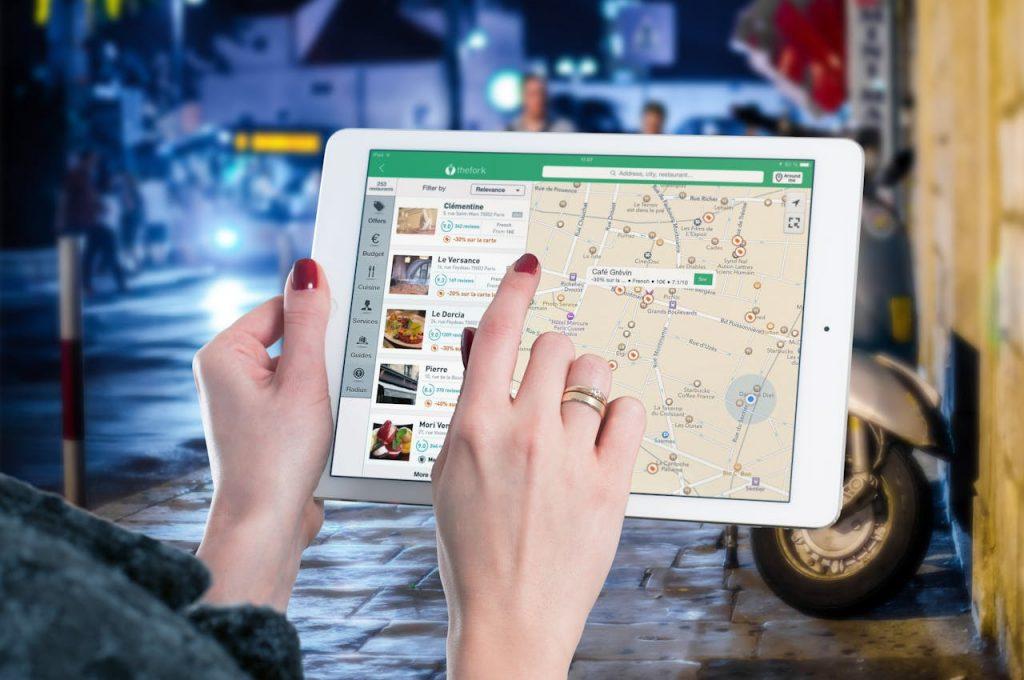
Google Maps telah menjadi alat navigasi andalan bagi pengguna smartphone di seluruh dunia.
Dengan berbagai fitur canggih, aplikasi ini tidak hanya membantu menemukan rute tercepat, tetapi juga menawarkan berbagai fungsi yang memudahkan pejalan kaki maupun pengendara.
Bagi Anda yang suka bepergian, mengetahui tips menggunakan Google Maps sangat penting untuk menghindari tersesat, bahkan dapat mempercepat perjalanan.
Bukan sekadar petunjuk arah, Google Maps ternyata punya banyak fungsi yang umumnya belum diketahui. Simak tips dan trik efektif menggunakan Google Maps di smartphone untuk memaksimalkan pengalaman navigasi Anda dalam artikel ini.
Tips Menggunakan Google Maps
Berikut adalah beberapa tips Google Maps yang patut Anda ketahui sebelum berjalan-jalan ke luar rumah.
1. Menggunakan Mode Offline untuk Hemat Data
Salah satu tips Google Maps yang berguna adalah kemampuan untuk mengunduh peta dan menggunakannya secara offline. Fitur ini sangat membantu saat Anda berada di area dengan sinyal internet lemah atau ingin menghemat kuota data.
Untuk menggunakannya, buka aplikasi Google Maps, cari lokasi yang diinginkan, lalu pilih opsi "Unduh peta offline". Dengan demikian, Anda dapat mengakses peta tersebut tanpa koneksi internet.
Selain menghemat data, menggunakan peta offline di Google Maps dapat memastikan navigasi Anda tetap lancar meskipun berada di daerah terpencil. Namun, pastikan untuk memperbarui peta offline secara berkala agar informasi yang Anda miliki tetap akurat dan up-to-date.
2. Memanfaatkan Fitur Live View untuk Navigasi Pejalan Kaki
Fitur Live View pada Google Maps menggunakan augmented reality untuk memberikan petunjuk arah yang lebih intuitif bagi pejalan kaki. Dengan mengarahkan kamera smartphone ke jalan, aplikasi akan menampilkan panah dan petunjuk langsung di layar, sehingga memudahkan Anda menemukan arah dengan lebih akurat.
Fitur ini sangat berguna saat Anda berada di kota yang belum familier atau area dengan banyak persimpangan. Untuk mengaktifkannya, masukkan tujuan Anda di Google Maps, pilih mode berjalan kaki, lalu ketuk ikon Live View di bagian bawah layar.
3. Menambahkan Pemberhentian dalam Rute Perjalanan
Tips menggunakan Google Maps selanjutnya, yaitu Anda bisa menambahkan beberapa pemberhentian dalam satu rute. Fitur ini berguna untuk Anda yang merencanakan perjalanan panjang dan mungkin perlu berhenti di beberapa lokasi sebelum mencapai tujuan akhir. Caranya, setelah memasukkan tujuan utama, pilih opsi "Tambahkan pemberhentian" dan masukkan lokasi lain yang ingin Anda kunjungi.
Dengan fitur ini, Anda merencanakan perjalanan dengan lebih efisien, memastikan semua destinasi tercapai tanpa perlu membuat rute terpisah. Anda juga dapat mengatur urutan pemberhentian sesuai keinginan dengan menyeret dan melepaskan lokasi dalam daftar.
4. Mengatur Akurasi Lokasi untuk Navigasi yang Lebih Tepat
Akurasi lokasi yang tinggi memastikan navigasi Anda lebih tepat dan mengurangi risiko kesalahan arah. Untuk meningkatkan akurasi, aktifkan fitur "Akurasi Tinggi" pada pengaturan lokasi smartphone Anda. Caranya, buka "Pengaturan", pilih "Lokasi", pilih "Mode", lalu klik "Akurasi Tinggi".
Dengan mengaktifkan mode ini, smartphone Anda akan menggunakan kombinasi GPS, Wi-Fi, dan jaringan seluler untuk menentukan lokasi dengan lebih akurat. Namun, harus diingat bahwa penggunaan mode ini dapat mengonsumsi lebih banyak daya baterai.
5. Menyimpan Lokasi Parkir untuk Kemudahan
Sering lupa di mana Anda memarkir kendaraan? Tips Google Maps selanjutnya yaitu fitur untuk menyimpan lokasi parkir Anda. Untuk menggunakannya, pastikan Anda berada di lokasi parkir kendaraan. Setelah itu, buka Google Maps, ketuk titik biru yang menunjukkan lokasi Anda saat ini, lalu pilih opsi "Simpan lokasi parkir".
Fitur ini sangat membantu di area parkir yang luas atau saat Anda berada di kota yang belum familier. Anda juga dapat menambahkan catatan atau foto untuk membantu mengingat detail lokasi parkir Anda.
6. Menggunakan Mode Penyamaran untuk Privasi Lebih
Jika ingin mencari lokasi atau menavigasi tanpa menyimpan riwayat di akun Google Anda, mode penyamaran adalah solusinya. Untuk mengaktifkannya, ketuk foto profil Anda di Google Maps, lalu pilih "Aktifkan mode penyamaran".
Dalam mode ini, aktivitas Anda tidak akan disimpan di akun Google, sehingga dapat memberikan privasi lebih saat menjelajah. Namun, beberapa fitur personalisasi mungkin tidak tersedia saat mode penyamaran diaktifkan.
7. Menemukan Tempat Menarik di Sekitar dengan Mudah
Google Maps dapat membantu Anda menemukan tempat menarik di sekitar, seperti restoran, kafe, atau atraksi wisata. Dengan mengetuk opsi "Jelajahi" di bagian bawah layar, Anda akan disajikan rekomendasi tempat berdasarkan lokasi Anda saat ini.
Fitur ini berguna saat Anda berada di area baru dan ingin menemukan tempat untuk makan atau bersantai. Anda juga dapat melihat ulasan dan rating dari pengguna lain untuk membantu memilih tempat yang sesuai dengan preferensi Anda.
8. Mengukur Jarak Antar Titik dengan Fitur Pengukuran
Tips Google Maps berikutnya adalah fitur pengukuran untuk mengetahui jarak antara dua atau lebih titik di peta. Untuk menggunakannya, tekan lama pada titik awal hingga muncul penanda, lalu pilih opsi "Ukur jarak". Selanjutnya, tambahkan titik lain untuk melihat jaraknya.
Fitur ini bermanfaat untuk merencanakan rute berjalan kaki atau bersepeda, serta memperkirakan jarak antara lokasi-lokasi tertentu. Anda dapat menambahkan beberapa titik untuk mengukur jarak total dari rute yang diinginkan.
9. Melihat Jadwal Transportasi Umum Secara Real-Time
Selain untuk navigasi kendaraan pribadi, Google Maps juga dapat memberikan jadwal transportasi umum di sekitar. Dengan fitur jadwal real-time, Anda bisa melihat kapan bus, kereta, atau MRT berikutnya akan tiba. Untuk menggunakannya, cukup masukkan tujuan Anda dan pilih opsi transportasi umum. Nantinya, Google Maps akan menampilkan jadwal keberangkatan serta estimasi waktu perjalanan.
Fitur ini sangat membantu, terutama bagi yang sering bepergian menggunakan transportasi umum. Anda juga bisa melihat apakah ada keterlambatan atau gangguan layanan, sehingga dapat mengatur ulang perjalanan dengan lebih efisien.
10. Berbagi Lokasi Secara Langsung dengan Teman atau Keluarga
Jika Anda ingin memberi tahu teman atau keluarga tentang lokasi Anda secara real-time, Google Maps memiliki fitur berbagi lokasi. Dengan fitur ini, orang lain dapat melihat pergerakan Anda dalam waktu nyata, sehingga lebih mudah bertemu di tempat yang sama. Caranya, buka Google Maps, ketuk ikon profil, lalu pilih "Berbagi Lokasi".
Anda bisa mengatur durasi berbagi dan memilih kontak yang ingin menerima lokasi Anda. Tips menggunakan Google Maps ini berguna saat Anda bertemu di tempat ramai atau dalam situasi darurat. Selain itu, berbagi lokasi juga membantu orang terdekat memastikan keamanan Anda selama perjalanan.
Jelajahi Dunia Tanpa Takut Kehabisan Kuota dengan Internet Unlimited XL PRIORITAS!
Google Maps adalah alat navigasi yang sangat canggih dengan berbagai fitur yang dapat mempermudah perjalanan Anda. Mulai dari mode offline, Live View, hingga berbagi lokasi secara real-time, semua fitur ini dirancang untuk memberikan pengalaman navigasi yang lebih baik.
Dengan memahami dan menerapkan tips Google Maps ini, Anda dapat menggunakan aplikasi ini secara lebih efisien, menghemat waktu, dan membuat perjalanan lebih nyaman.
Agar Anda bisa menggunakan Google Maps dengan maksimal tanpa khawatir kehabisan kuota, XL PRIORITAS menawarkan paket kuota unlimited yang cocok untuk navigasi sehari-hari.
Mulai dari Rp70.000, Anda sudah bisa menikmati 30GB internet dengan jaringan yang stabil dan cepat. Tak hanya itu, Anda bisa menikmati keuntungan lain, berupa akses ke aplikasi favorit, unlimited nelpon ke XL dan AXIS, serta gratis kuota tambahan up to 210GB.
Nikmati pengalaman navigasi tanpa batas dengan paket bundling smartphone dan kuota unlimited dari XL PRIORITAS!
Pilih paket sesuai kebutuhan, dan Anda bisa tetap terhubung ke Google Maps kapanpun dan di mana pun tanpa buffering. Tertarik? Klik di sini untuk berlangganan!


