
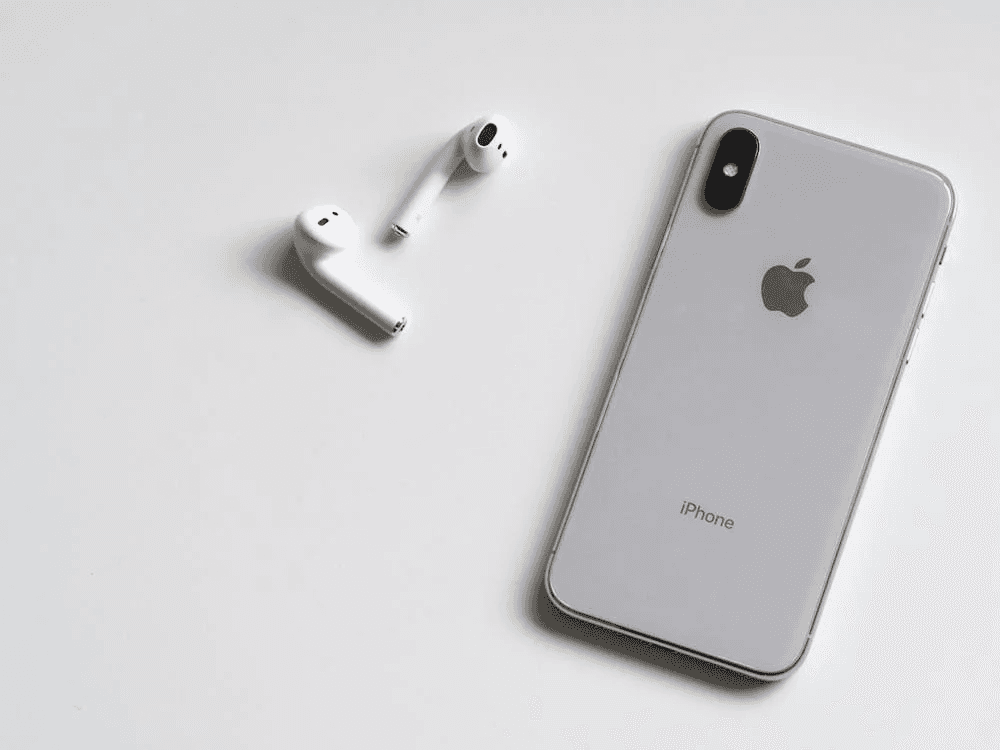
Airdrop adalah fitur eksklusif Apple bagi pengguna perangkat iOS dan macOS. Fitur ini menggunakan kombinasi teknologi Bluetooth dan Wi-Fi untuk membuat koneksi peer-to-peer yang aman antara perangkat yang kompatibel. Lalu, apa itu Airdrop pada iPhone?
Dengan Airdrop, Anda dapat mengirim berbagai jenis file termasuk foto, video, dokumen, kontak, hingga lokasi peta tanpa perlu menggunakan kabel atau aplikasi pihak ketiga.
Fitur yang paling populer di ekosistem Apple ini mampu mentransfer file dengan kecepatan tinggi tanpa mengurangi kualitas asli file tersebut. Mari simak cara kerja, fungsi, dan cara menggunakan Air Drop di bawah ini!
Cara Kerja Airdrop di iPhone
Airdrop bekerja dengan memanfaatkan teknologi Bluetooth untuk melakukan deteksi perangkat dan kemudian membangun koneksi Wi-Fi peer-to-peer untuk transfer data yang cepat.
Ketika Anda mengaktifkan Airdrop, iPhone Anda akan memancarkan sinyal Bluetooth low-energy yang dapat dideteksi oleh perangkat Apple terdekat. Setelah koneksi terbentuk, transfer file dilakukan melalui Wi-Fi Direct yang mampu mencapai kecepatan hingga 250 Mbps, tergantung model iPhone yang digunakan.
Proses transfer menggunakan enkripsi TLS (Transport Layer Security) yang menjamin keamanan data selama pengiriman. File yang dikirim melalui Airdrop tidak disimpan di server manapun, melainkan langsung ditransfer antara perangkat pengirim dan penerima.
Fitur ini hanya bekerja antara perangkat Apple yang kompatibel, termasuk iPhone, iPad, iPod touch, dan Mac yang mendukung sistem operasi terbaru.
Fungsi AirDrop di iPhone
Berikut adalah fungsi atau manfaat AirDrop yang menjadikannya unggul dari fitur pengiriman lain di iOS dan macOS.
1. Transfer File Cepat dan Praktis
Fungsi utama Airdrop adalah untuk mentransfer file antar perangkat Apple dengan cepat dan mudah. Anda dapat mengirim foto, video, dokumen, atau bahkan seluruh album dengan beberapa ketukan saja.
Kecepatan transfer Airdrop jauh lebih tinggi dibandingkan metode berbagi tradisional seperti email atau pesan instan, terutama untuk file berukuran besar.
Airdrop sangat berguna dalam berbagai situasi, seperti berbagi foto dari acara keluarga, mengirim dokumen penting ke kolega, atau memberikan materi presentasi kepada peserta meeting.
Fitur ini juga mendukung transfer multiple files secara bersamaan, menghemat waktu dan tenaga dibandingkan mengirim file satu per satu.
2. Berbagi Konten tanpa Kompresi
Salah satu keunggulan Airdrop adalah kemampuan untuk berbagi file tanpa mengurangi kualitas aslinya. Berbeda dengan metode berbagi melalui aplikasi pesan yang sering mengkompresi file, Airdrop mempertahankan kualitas original file tersebut.
Fungsi ini sangat penting untuk fotografer atau kreator konten yang perlu mempertahankan kualitas gambar dan video mereka.
Airdrop juga mendukung berbagai format file, termasuk file RAW untuk fotografi profesional, file desain berukuran besar, dan dokumen dengan format khusus.
Kemampuan ini membuat Airdrop menjadi pilihan ideal untuk profesional yang bekerja dengan file-file beresolusi tinggi dan membutuhkan transfer yang cepat tanpa kehilangan kualitas.
Cara Menggunakan Airdrop dengan Benar
Untuk Anda yang masih bingung, simak cara menggunakan AirDrop dalam langkah mudah.
1. Mengaktifkan dan Mengatur Airdrop
Untuk menggunakan Airdrop, pertama-tama Anda perlu mengaktifkannya melalui Control Center.
Langkah-langkahnya, yaitu:
- Bukalah Control Center dengan mengusap ke bawah dari sudut kanan atas layar (untuk iPhone dengan Face ID) atau mengusap ke atas dari bagian bawah layar (untuk iPhone dengan Home Button)
- Tekan dan tahan bagian jaringan di sudut kiri atas
- Ketuk ikon Airdrop dan pilih salah dari tiga opsi: "Receiving Off", "Contacts Only", atau "Everyone".
Pilihan "Contacts Only" membatasi penerimaan file hanya dari orang-orang yang ada di daftar kontak Anda, sementara "Everyone" memungkinkan semua perangkat Apple terdekat melihat perangkat Anda.
Untuk keamanan yang optimal, disarankan untuk memilih "Contacts Only" ketika berada di tempat umum. Pastikan juga Wi-Fi dan Bluetooth dalam keadaan aktif, karena Airdrop memerlukan kedua koneksi ini untuk bekerja.
2. Proses Pengiriman File dengan Airdrop
Untuk mengirim file melalui Airdrop, kedua perangkat harus tetap dalam jarak dekat (sekitar 9 meter) dan tidak terkunci.
Langkah-langkahnya, yaitu:
- Buka aplikasi yang berisi file yang ingin dikirim (seperti Photos untuk gambar atau Files untuk dokumen)
- Pilih file yang ingin dikirim, lalu ketuk ikon share (kotak dengan panah ke atas)
- Tunggu hingga perangkat penerima muncul di daftar share sheet, lalu ketuk ikon perangkat tujuan
- Penerima akan menerima notifikasi dan harus menyetujui permintaan transfer sebelum file mulai dikirim.
Setelah transfer selesai, file akan secara otomatis tersimpan di aplikasi yang sesuai di perangkat penerima.
Untuk foto dan video, file akan tersimpan di aplikasi Photos, sementara dokumen akan tersimpan di aplikasi Files atau aplikasi lain yang relevan dengan format file tersebut.
Dukung Produktivitas Digital dengan Paket Internet Murah XL PRIORITAS!
Airdrop merupakan fitur yang sangat berguna bagi pengguna perangkat Apple untuk berbagi file dengan cepat, aman, dan tanpa mengurangi kualitas asli.
Dengan memanfaatkan kombinasi teknologi Bluetooth dan Wi-Fi Direct, Airdrop menawarkan solusi transfer file yang praktis tanpa perlu bergantung pada koneksi internet atau aplikasi pihak ketiga. Fitur ini telah menjadi salah satu keunggulan ekosistem Apple yang memudahkan pertukaran informasi antar perangkat.
Untuk mendukung berbagai aktivitas digital termasuk berbagi file dan konten, manfaatkan Paket Internet Murah XL PRIORITAS mulai dari Rp70.000 per bulan. Dengan kuota melimpah dan jaringan yang stabil, Anda dapat tetap terhubung dan produktif dimana saja.
Dapatkan juga bonus kuota up to 210 GB, nomor cantik gratis, dan akses prioritas untuk pengalaman internet yang lebih optimal. Segera kunjungi halaman ini dan nikmati kemudahan berinternet dengan harga terjangkau!


