
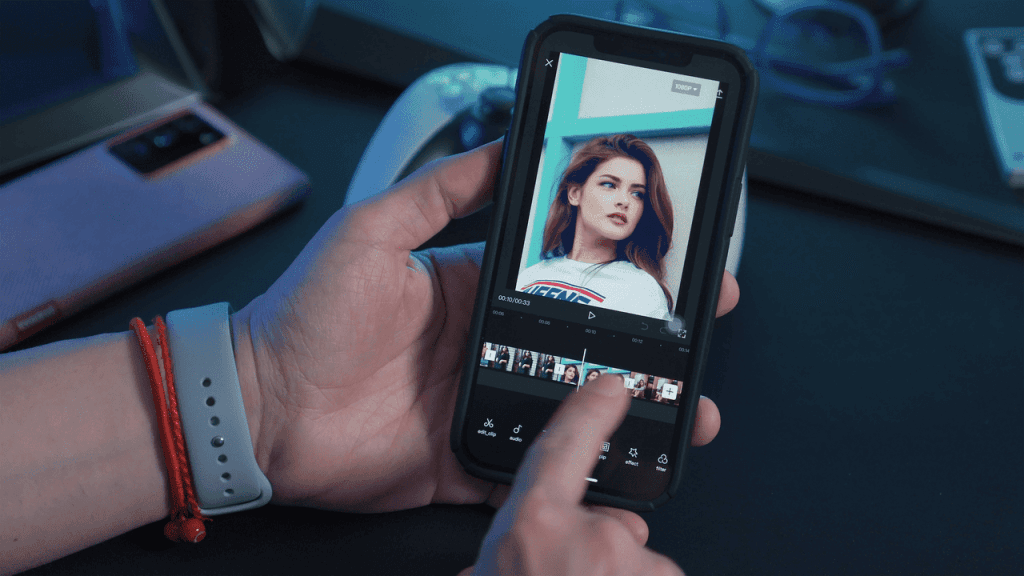
Subtitle pada video penting untuk membantu penonton memahami isi konten, terutama jika audio kurang jelas atau ada perbedaan bahasa. Kabar baiknya, kini Anda bisa membuat transkripsi dengan cepat berkat fitur subtitle otomatis.
Fitur ini membuat Anda tidak perlu mengetik satu per satu dialog, sehingga pengerjaannya praktis dan hasilnya tetap rapi. Selain membuat video lebih inklusif, subtitle juga meningkatkan pengalaman menonton dan membuat konten Anda terlihat lebih profesional.
Nah, berikut cara menambahkannya pada video, baik menggunakan aplikasi maupun melalui tools gratis berbasis website.
Cara Buat Subtitle Otomatis dengan Aplikasi dan Tools Gratis
Ada berbagai cara buat subtitle otomatis, mulai dari aplikasi video editing hingga subtitle generator yang tersedia online. Berikut beberapa pilihan yang bisa Anda coba.
1. Menggunakan Aplikasi CapCut
Aplikasi subtitle otomatis yang pertama adalah CapCut. Aplikasi ini populer karena fiturnya lengkap, mudah digunakan, dan sudah menyediakan auto subtitle yang cukup akurat.
Berikut langkah-langkah menggunakan CapCut untuk menambahkan subtitle otomatis.
- Buka aplikasi CapCut, lalu login menggunakan akun Google atau TikTok.
- Setelah masuk, klik “Buat Proyek” untuk memulai pengeditan baru.
- Tambahkan video yang ingin Anda beri subtitle otomatis dengan memilih file dari galeri.
- Masuk ke menu “Teks”, lalu pilih opsi “Keterangan Otomatis” atau Auto Captions.
- CapCut akan memproses audio video Anda. Tunggu hingga proses pengenalan suara selesai.
- Setelah selesai, teks subtitle otomatis akan muncul di timeline video. Anda bisa mengeditnya jika ada bagian yang perlu diperbaiki.
- Jika sudah sesuai, simpan atau ekspor video seperti biasa.
2. Menggunakan Aplikasi Canva
Banyak yang mengira Canva hanya digunakan untuk membuat desain, padahal aplikasi ini juga bisa dipakai untuk editing video, termasuk menambahkan subtitle otomatis. Berikut langkah-langkahnya.
- Buka aplikasi atau situs Canva.
- Pilih kategori "Video" untuk memulai proyek baru.
- Unggah video yang ingin Anda edit dari perangkat Anda.
- Masukkan video ke canvas dan atur posisinya sesuai kebutuhan.
- Pilih menu "Text", lalu klik "Caption".
- Pilih "Generate Captions" dan tunggu hingga proses selesai.
- Sesuaikan font, ukuran tulisan, dan warna subtitle sesuai keinginan.
- Ekspor video dalam format yang Anda inginkan.
3. Menggunakan Aplikasi Filmora
Selain CapCut dan Canva, Anda juga bisa menggunakan Filmora sebagai aplikasi subtitle otomatis. Cara menggunakannya cukup mudah. Ikuti langkah-langkah berikut.
- Buka aplikasi Filmora, lalu impor video yang ingin Anda edit.
- Pilih klip video tersebut, buka menu Alat.
- pilih "Audio", lalu klik "Speech to Text".
- Pilih bahasa yang ingin ditranskripsikan.
- Lakukan pengaturan tambahan jika diperlukan, lalu klik "OK" untuk memulai proses.
- Tunggu proses transkripsi hingga Filmora selesai membuat subtitle otomatis.
- Setelah selesai, file “CC” akan muncul di timeline sebagai subtitle.
- Jika sudah sesuai, simpan hasil video Anda.
4. Menggunakan Situs Media.io
Jika Anda tidak ingin repot mengunduh aplikasi, Anda bisa membuat subtitle otomatis secara online melalui website, salah satunya Media.io. Berikut langkah-langkahnya.
- Buka situs Media.io melalui browser Anda.
- Masuk ke menu Editor.
- Klik "Upload File" untuk mengunggah video yang ingin Anda beri subtitle otomatis.
- Setelah video mulai terunggah, buka menu "Subtitle" di panel sebelah kiri.
- Pilih opsi "Auto Subtitle" agar Media.io mulai melakukan transkripsi otomatis dari audio video Anda.
- Tunggu proses pengenalan suara selesai hingga subtitle muncul di editor.
- Jika sudah selesai, klik "Export" untuk menyimpan video lengkap dengan subtitle otomatis.
5. Menggunakan Situs Kapwing
Selain Media.io, ada juga Kapwing yang menyediakan layanan subtitle otomatis langsung dari browser. Cara menggunakannya cukup mudah. Berikut langkah-langkahnya.
- Buka situs Kapwing melalui browser Anda.
- Masuk ke menu Alat, lalu pilih fitur "Subtitle".
- Klik "Pilih Video" untuk mulai mengunggah file yang ingin Anda edit.
- Setelah video berhasil masuk ke editor, buka menu "Subtitle" di sisi kiri layar.
- Klik "Auto-generate" untuk membuat subtitle otomatis.
- Tunggu hingga Kapwing mendeteksi audio dan menghasilkan subtitle.
- Jika ingin menerjemahkan subtitle, buka tab "Translate".
- Pilih bahasa yang Anda inginkan untuk terjemahan.
- Sesuaikan tampilan teks jika perlu, ubah latar belakang, kegelapan, font, atau ukuran tulisan.
- Jika semuanya sudah sesuai, klik "Export Project".
Nggak Takut Lemot Lagi! Edit Video Jadi Lebih Cepat dan Stabil dengan XL PRIORITAS
Itulah dia cara membuat subtitle otomatis menggunakan berbagai aplikasi dan tools online. Dengan fitur ini, proses editing jadi lebih cepat, praktis, dan cocok digunakan baik untuk kreator pemula maupun profesional.
Untuk pengalaman editing yang makin lancar tanpa takut lemot, pakai paket internet XL PRIORITAS. Dengan pilihan kuota besar mulai dari Silver 30 GB, Gold 60 GB, Platinum 100 GB, hingga Ultima 300 GB, Anda bisa upload, download, dan rendering video tanpa khawatir kehabisan kuota. Harganya pun terjangkau, mulai dari Rp70.000-an saja!
Jika Anda pengguna eSIM, nikmati bonus kuota eksklusif hingga 210 GB untuk kebutuhan editing, streaming, dan browsing lebih cepat.
Unduh aplikasi myXL sekarang dan rasakan pengalaman internet premium langsung dari perangkat Anda!


