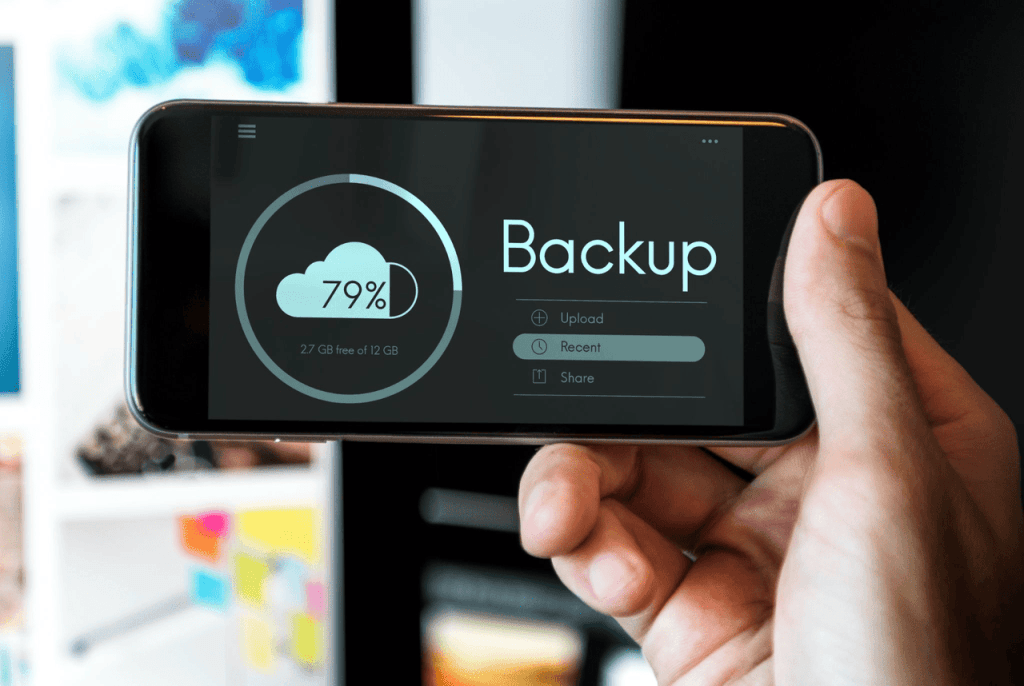
Dokumen penting, foto kenangan, atau berkas pekerjaan terhapus di HP? Jangan panik, karena ada cara mengembalikan file yang terhapus permanen di HP agar dapat Anda akses kembali.
Banyak pengguna beranggapan jika sekali file atau foto terhapus, maka data tersebut akan lenyap selamanya. Padahal, di smartphone modern, file yang tidak sengaja hilang masih mungkin diselamatkan. Baik di HP Android maupun iOS kini telah dilengkapi berbagai fitur pemulihan yang mutakhir.
Artikel ini akan merangkum dengan ringkas bagaimana cara mengembalikan foto yang sudah dihapus permanen atau file, baik untuk HP Android maupun iPhone.
Cara Mengembalikan File yang Terhapus Permanen di HP Android
Jika Anda menggunakan HP Android, berikut adalah beberapa metode efektif yang bisa Anda coba:
1. Buka Folder "Trash" HP
File yang baru saja terhapus masih bisa terselamatkan dengan mengakses My Files atau File Manager, lalu buka folder Trash. Pilih file atau foto yang ingin dipulihkan dengan tahan file, lalu klik Restore.
2. Periksa Folder “Trash” dalam Files by Google
Jika file yang terhapus sebelumnya juga tersimpan di penyimpanan Google, cobalah periksa folder Trash atau Bin pada aplikasi manajemen berkas seperti Files by Google.
Umumnya, sistem tetap menyimpan berkas selama 30 hari setelah dihapus sebelum hilang otomatis. Anda hanya perlu memilih file tersebut dan mengetuk opsi Restore.
3. Gunakan Aplikasi Pihak Ketiga
File atau foto yang sebelumnya tersimpan di dalam memori internal atau kartu memori bisa dikembalikan menggunakan aplikasi pihak ketiga, seperti UltData, DiskDigger, atau Data & Photo Recovery.
4. Buka Menu “Sampah” di Penyimpanan Cloud
Jika Anda telah mengaktifkan fitur sinkronisasi otomatis sebelumnya, akses aplikasi seperti Google Drive atau Samsung Cloud.
Periksa bagian menu sampah di dalam platform tersebut untuk mengunduh kembali dokumen yang Anda butuhkan.
5. Pulihkan dengan Google Photos
Untuk memulihkan berkas gambar, Anda bisa menerapkan cara mengembalikan foto yang sudah dihapus permanen melalui menu Library, lalu pilih Trash di Google Photos.
Tekan dan tahan foto yang diinginkan, kemudian klik Restore agar gambar kembali ke galeri ponsel Anda.
Cara Mengembalikan File yang Terhapus Permanen di HP iOS
Brand Apple dikenal memiliki perangkat dengan manajemen data yang ketat dengan pengamanan yang andal. Jika ada data atau foto yang terhapus permanen, berikut cara memulihkannya.
1. Cek Folder Recently Deleted
Saat file atau foto dihapus, Anda dapat mengembalikannya segera dengan memeriksa folder bawaan iOS Baru Saja Dihapus atau Recently Deleted. Pastikan segera cek supaya tidak melewati masa tenggang dan terhapus otomatis.
2. Pulihkan Melalui Sinkronisasi iCloud
Akses akun iCloud Anda melalui browser atau perangkat Apple lainnya. Layanan cloud ini sering kali menyimpan salinan cadangan otomatis yang mempermudah Anda menarik kembali file yang hilang.
3. Lakukan Pemulihan Sistem via iTunes
Jika Anda rutin backup data ke iTunes, pulihkan data yang terhapus di iPhone dengan menghubungkan iPhone ke laptop sambil membuka iTune. Pilih Restore Backup atau Pulihkan Cadangan.
4. Gunakan Software Pemulihan Premium
Cara mengembalikan foto yang sudah dihapus permanen terakhir adalah menggunakan software komputer khusus seperti Disk Drill atau MiniTool Power Data Recovery untuk memindai dengan aman.
Sebelum Lakukan Cara Di Atas, Coba Cara Ini Dulu Untuk Mengembalikan File
Kadang, file yang dianggap terhapus permanen sebenarnya hanya tersembunyi karena ulah bug kecil. Berikut adalah beberapa langkah untuk memunculkannya kembali:
1. Lakukan Restart Perangkat
Mematikan dan menyalakan ulang HP dapat menyegarkan kembali sistem operasi dan memperbaiki galeri yang eror dalam memuat file media. Coba cek kembali file yang Anda cari setelah HP di-restart.
2. Bersihkan Cache Aplikasi
Buka menu Pengaturan, pilih Manajemen Aplikasi, lalu klik Hapus Cache pada aplikasi Galeri atau Google Photos untuk membuang berkas sampah yang menyumbat performa.
3. Hapus File Ekstensi ".nomedia"
Caranya mudah. Pergi ke File Manager atau Pengelola Berkas, aktifkan opsi Show hidden system files atau Tampilkan Sistem Berkas Tersembunyi, lalu cari dan hapus file bernama .nomedia yang menyembunyikan berkas multimedia dari galeri.
4. Gunakan Versi Aplikasi Sebelumnya
Jika masalah muncul setelah aplikasi galeri diperbarui, Anda bisa melakukan uninstall updates untuk mengembalikannya ke versi pabrikan yang lebih stabil. Namun, Anda juga perlu berhati-hati, karena versi aplikasi sebelumnya berpotensi tidak memiliki patch keamanan terbaru, sehingga lebih rentan.
Mulai Cadangkan Dokumen Dengan Lancar Bersama Jaringan Terandal XL PRIORITAS
Demikianlah berbagai cara mengembalikan file yang terhapus permanen di HP Android dan iOS, mulai dari memastikan folder Trash bawaan, sampai menggunakan software khusus.
Dari seluruh cara tersebut, memanfaatkan fitur cloud backup memang cenderung lebih praktis dan data dapat dipulihkan dengan mudah. Agar proses sinkronisasi data mulus dan cepat, pastikan Anda terhubung dengan konektivitas premium yang stabil di manapun dari XL PRIORITAS.
Berbagai Paket Internet Unlimited yang tersedia siap membantu Anda mengamankan dokumen penting di HP, seperti mencadangkan dokumen ke cloud storage hingga download file berukuran besar. Semuanya berjalan responsif dan bebas hambatan.
Tambahan benefit seperti Vidio Platinum Extra juga bisa segera Anda manfaatkan untuk menikmati berbagai hiburan pilihan selagi menunggu proses backup selesai.
Dengan dukungan konektivitas internet premium yang terpercaya ini, seluruh proses penyelamatan data tentu akan berjalan jauh lebih optimal, aman, dan efisien.
Jadi, jangan biarkan produktivitas harian Anda terganggu oleh kecemasan kehilangan data. Segera optimalkan perangkat HP Anda sekarang juga, dan nikmati pengalaman digital tanpa hambatan bersama XL PRIORITAS!