
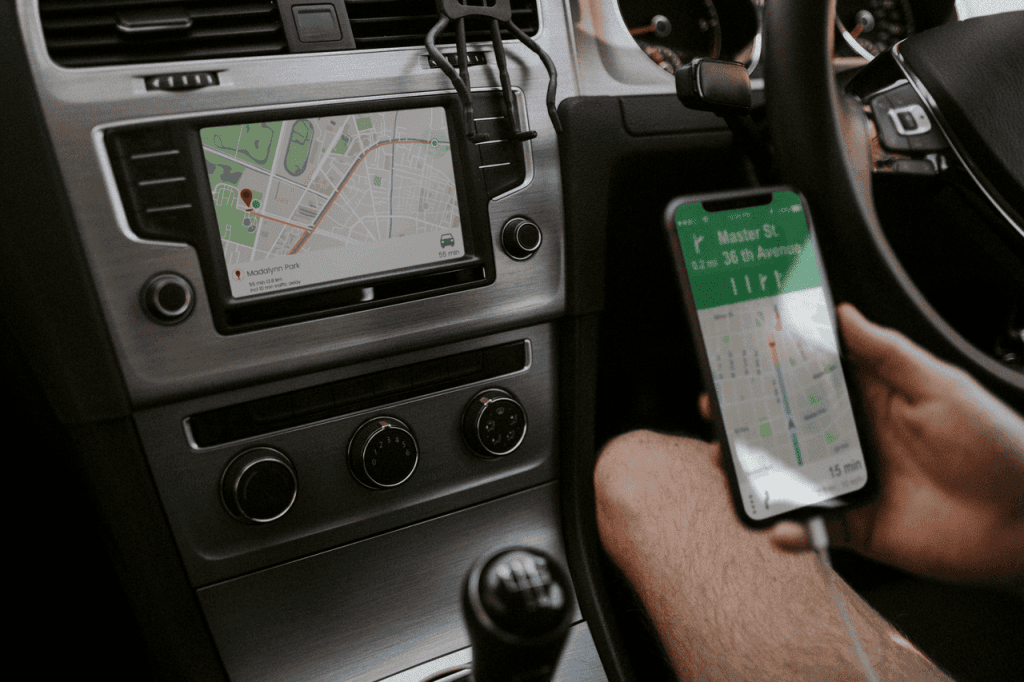
Cara menggunakan Google Maps untuk di mobil kini semakin mudah dan praktis berkat berbagai pembaruan fitur yang memudahkan pengemudi. Aplikasi ini tidak hanya membantu menemukan lokasi dengan cepat, tetapi juga memberikan panduan arah secara real time selama berkendara.
Sebagai salah satu aplikasi peta digital paling populer, Google Maps menawarkan berbagai fungsi yang dapat disesuaikan dengan kebutuhan pengemudi. Mulai dari perencanaan rute hingga informasi kondisi lalu lintas, semuanya tersedia dalam satu aplikasi. Simak cara menggunakannya di bawah ini!
Bisakah Anda Menggunakan Google Maps Saat Mengemudi?
Tentu saja, Anda bisa menggunakan Google Maps saat mengemudi dengan tetap memperhatikan keselamatan di jalan.
Aplikasi ini memang dirancang untuk memudahkan navigasi tanpa mengganggu fokus berkendara, karena panduan arah dapat diikuti dengan mudah melalui tampilan peta di layar atau suara navigasi otomatis.
Selain itu, Google Maps juga bisa digunakan melalui sistem bawaan mobil yang mendukung koneksi ponsel. Hal ini membuat Anda tidak perlu sering memegang perangkat saat berkendara, sehingga perjalanan tetap aman dan arah yang dituju tetap akurat.
Fitur Apa Saja yang Ada di Google Maps untuk Navigasi Berkendara?
Sebelum memahami cara menggunakan Google Maps untuk di mobil, penting untuk mengetahui fitur-fitur utama yang mendukung pengalaman berkendara Anda. Berikut beberapa fitur unggulan yang bisa membantu perjalanan lebih mudah dan efisien.
1. Navigasi Suara Interaktif
Fitur navigasi suara memungkinkan pengemudi mendengarkan instruksi arah tanpa harus melihat layar. Suara panduan ini akan memberikan informasi setiap kali Anda harus berbelok, keluar dari jalan tol, atau menghadapi kondisi lalu lintas tertentu.
2. Mode Offline
Google Maps menyediakan mode offline untuk perjalanan di area dengan sinyal lemah. Dengan mengunduh peta wilayah terlebih dahulu, navigasi tetap dapat berjalan tanpa koneksi internet. Hal ini sangat membantu saat Anda berkendara ke daerah terpencil atau luar kota.
3. Informasi Lalu Lintas Real Time
Fitur ini menampilkan kondisi lalu lintas secara langsung, lengkap dengan warna indikator jalan padat, lancar, atau macet. Dengan informasi tersebut, Anda dapat menyesuaikan rute perjalanan dan menghindari kemacetan panjang.
4. Estimasi Waktu Kedatangan dan Jalur Alternatif
Google Maps memberikan estimasi waktu kedatangan yang akurat berdasarkan kondisi jalan dan cuaca. Aplikasi ini juga menyarankan jalur alternatif apabila rute utama terlalu padat, membantu Anda tiba tepat waktu.
Cara Menggunakan Google Maps untuk di Mobil
Menggunakan Google Maps untuk di mobil sangat sederhana, terutama jika sudah terhubung ke sistem kendaraan Anda. Berikut langkah-langkah yang dapat dilakukan agar pengalaman berkendara menjadi lebih optimal.
1. Pastikan Aplikasi Sudah Terinstal dan Diperbarui
Langkah pertama adalah memastikan Google Maps sudah terpasang di ponsel dan diperbarui ke versi terbaru. Pembaruan penting karena sering menghadirkan peningkatan fitur dan akurasi navigasi.
2. Aktifkan Lokasi dan Internet
Pastikan fitur lokasi diaktifkan agar peta dapat mendeteksi posisi secara akurat. Selain itu, koneksi internet diperlukan untuk menampilkan rute dan kondisi lalu lintas secara real time.
3. Hubungkan Ponsel ke Sistem Mobil
Jika mobil Anda mendukung Android Auto atau Apple CarPlay, sambungkan ponsel ke sistem tersebut. Tampilan peta dan arah akan langsung muncul di layar dashboard, memudahkan pengendalian navigasi tanpa gangguan.
4. Masukkan Tujuan Perjalanan
Ketikkan alamat tujuan pada kolom pencarian Google Maps. Aplikasi akan menampilkan beberapa opsi rute dengan estimasi waktu tempuh yang berbeda, sehingga Anda bisa memilih rute paling efisien.
5. Gunakan Mode Navigasi Suara
Aktifkan navigasi suara untuk mendapatkan instruksi arah selama perjalanan. Mode ini sangat membantu ketika fokus Anda sedang tertuju pada jalanan, karena panduan arah akan disampaikan melalui suara otomatis.
6. Unduh Peta untuk Penggunaan Offline
Sebelum bepergian ke daerah dengan jaringan lemah, unduh peta wilayah tujuan. Hal ini memastikan navigasi tetap berfungsi meskipun koneksi internet terputus di tengah perjalanan.
7. Perhatikan Rambu dan Kondisi Jalan
Meskipun Google Maps sangat akurat, selalu perhatikan kondisi jalan dan rambu lalu lintas di sekitar. Beberapa area mungkin mengalami perubahan jalur atau perbaikan jalan yang belum terupdate di peta digital.
8. Gunakan Fitur Perkiraan Waktu Kedatangan
Pantau estimasi waktu kedatangan di layar navigasi untuk mengetahui seberapa lama perjalanan akan berlangsung. Aplikasi juga akan memberikan pembaruan otomatis jika terjadi perubahan kondisi lalu lintas.
Navigasi Perjalanan Makin Lancar dengan Internet XL PRIORITAS!
Perjalanan yang mengandalkan Google Maps tentu membutuhkan koneksi internet yang cepat dan stabil. XL Prioritas hadir sebagai solusi terbaik dengan jaringan berkualitas tinggi yang mendukung navigasi tanpa gangguan.
Dengan kecepatan jaringan premium XL PRIORITAS, navigasi Anda selalu akurat berkat pembaruan peta real-time yang lancar tanpa gangguan.P
aket internet pascabayar dari XL PRIORITAS dirancang untuk menunjang mobilitas tinggi dan aktivitas digital intensif Anda, dengan jaringan stabil, bonus kuota hingga 210 GB, serta nomor eksklusif pilihan bernilai hingga Rp2 juta.
Mulai dari Rp70.000-an, rasakan kemewahan koneksi tanpa batas dan nikmati layanan internet prioritas yang hanya bisa didapatkan melalui aplikasi myXL!


