
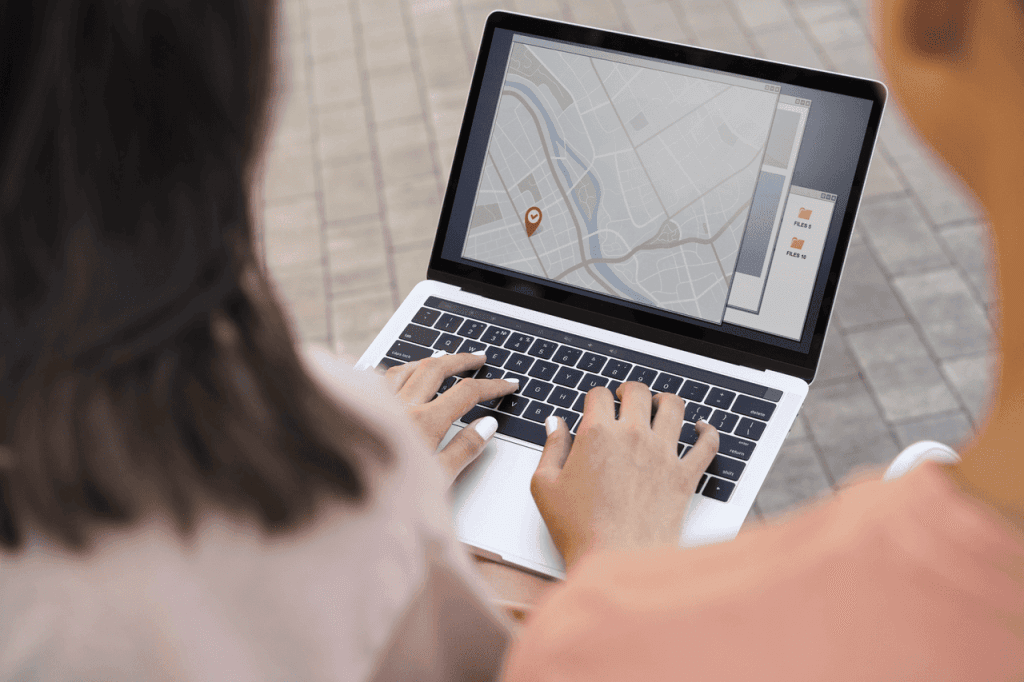
Ingin tahu jarak antara dua lokasi di Google Maps tanpa mengikuti rute perjalanan? Banyak pengguna yang belum sadar kalau cara mengukur jarak di Google Maps bisa dilakukan lewat fitur khusus yang terpisah dari navigasi biasa.
Padahal, fitur ini bisa digunakan untuk mengukur jarak garis lurus atau membuat jalur dengan beberapa titik sekaligus, sehingga hasil pengukurannya lebih akurat sesuai kebutuhan.
Jika Anda sedang mencari cara ukur jarak di Google Maps di HP atau laptop, simak panduan lengkapnya berikut ini.
BACA JUGA: Tips dan Trik Menggunakan Google Maps di Smartphone Anda
Cara Mengukur Jarak di Google Maps dengan Mudah dan Praktis
Sebelum mulai mengukur jarak, Anda hanya perlu membuka Google Maps di perangkat yang digunakan. Cara mengukur jarak di Google Maps bisa dilakukan dengan mudah, baik di HP maupun laptop, hanya dalam beberapa langkah sederhana.
Ikuti panduan berikut agar cara ukur jarak di Google Maps lebih praktis dan hasilnya tetap akurat.
1. Cara Mengukur Jarak di Google Maps di HP Android dan iPhone
Cara mengukur jarak di Google Maps melalui HP Android maupun iPhone pada dasarnya sama. Anda hanya perlu menentukan titik awal, lalu mengaktifkan fitur Ukur Jarak (Measure Distance) untuk mengetahui jarak menuju lokasi lain.
Google Maps akan menampilkan hasil pengukuran dalam satuan kilometer (km) atau mil (mi).
Berikut cara mengukur jarak di Google Maps lewat HP:
- Buka aplikasi Google Maps di Android atau iPhone
- Cari lokasi yang ingin dijadikan titik awal
- Tekan dan tahan lokasi tersebut hingga muncul pin merah
- Gulir layar hingga ke bawah untuk mengetahui informasi lokasi
- Pilih menu Measure Distance atau Ukur jarak
- Geser peta hingga lingkaran hitam berada di titik tujuan
- Jarak akan muncul otomatis di bagian bawah kiri layar
Dengan cara ukur jarak di Google Maps ini, Anda bisa mengetahui jarak garis lurus dari satu lokasi ke lokasi lainnya tanpa harus membuat rute perjalanan.
2. Cara Ukur Jarak di Google Maps untuk Jalur yang Berbelok di HP
Jika ingin menghitung jarak yang mengikuti jalan atau lintasan tertentu, cara ukur jarak di Google Maps bisa dilakukan dengan menambahkan beberapa titik. Fitur ini cocok digunakan untuk mengukur rute jogging, bersepeda, trekking, atau jalur yang memiliki banyak tikungan.
Ikuti langkah-langkah berikut:
- Masuk ke fitur Measure Distance atau Ukur jarak seperti langkah sebelumnya
- Geser peta hingga lingkaran hitam berada di titik berikutnya
- Ketuk tombol Add point atau Tambahkan titik (+)
- Geser kembali ke titik selanjutnya, lalu pilih Tambahkan titik lagi
- Ulangi proses tersebut hingga seluruh jalur selesai dibuat
Setiap titik yang ditambahkan akan membuat hasil cara ukur jarak di Google Maps menjadi lebih presisi karena mengikuti bentuk jalur yang Anda tentukan. Total jarak akan terus diperbarui secara otomatis.
3. Cara Mengukur Jarak di Google Maps lewat Laptop atau PC
Selain di HP, cara mengukur jarak di Google Maps juga bisa dilakukan melalui laptop atau komputer. Versi desktop memiliki tampilan yang lebih luas sehingga memudahkan Anda menentukan titik pengukuran dengan mouse.
Berikut langkah-langkahnya:
- Buka Google Maps melalui browser
- Cari lokasi yang ingin dijadikan titik awal
- Klik kanan pada lokasi tersebut
- Pilih menu Measure Distance atau Ukur jarak
- Klik titik tujuan pada peta
- Google Maps akan langsung menampilkan hasil pengukurannya
Apabila ingin mengukur jalur yang tidak lurus, cukup klik beberapa titik tambahan di sepanjang jalur. Google Maps akan menghitung total jarak secara otomatis.
Apa Saja Kegunaan Fitur Ukur Jarak di Google Maps?
Setelah mengetahui cara mengukur jarak di Google Maps, Anda bisa memanfaatkan fitur ini untuk berbagai kebutuhan sehari-hari. Tidak hanya untuk perjalanan, fitur ukur jarak juga sering digunakan dalam aktivitas olahraga maupun survei lokasi.
Beberapa kegunaannya antara lain:
- Mengukur jarak rumah ke sekolah, kantor, atau tempat tertentu
- Menentukan panjang rute lari atau jogging
- Mengukur lintasan bersepeda atau hiking
- Memperkirakan jarak beberapa titik pada peta untuk kebutuhan survei atau perencanaan perjalanan
Dengan cara ukur jarak di Google Maps, Anda tidak perlu lagi menebak-nebak seberapa jauh sebuah lokasi karena hasil pengukuran akan muncul secara langsung di peta.
Tips Agar Hasil Pengukuran Jarak di Google Maps Lebih Akurat
Agar hasil pengukuran jarak di Google Maps lebih mendekati kondisi sebenarnya, ada beberapa hal yang perlu diperhatikan. Semakin tepat Anda menentukan titik pengukuran, semakin akurat pula hasil yang ditampilkan Google Maps.
Berikut beberapa tips-nya:
- Perbesar tampilan peta sebelum menentukan titik awal dan akhir
- Tambahkan beberapa titik jika jalur memiliki banyak belokan
- Gunakan tampilan satelit untuk melihat detail lokasi dengan lebih jelas
- Pastikan koneksi internet stabil agar peta termuat secara optimal
Tips ini membantu cara ukur jarak di Google Maps menghasilkan pengukuran yang lebih presisi, terutama jika digunakan untuk rute olahraga atau perjalanan.
Mengukur Jarak di Google Maps Jauh Lebih Lancar dengan Ultra 5G+ XL PRIORITAS
Memahami cara mengukur jarak di Google Maps memudahkan Anda mengetahui jarak antar lokasi secara praktis, baik untuk perjalanan, olahraga, maupun kebutuhan sehari-hari. Fitur ini bisa digunakan langsung di HP maupun laptop tanpa aplikasi tambahan.
Agar proses menggunakan cara mengukur jarak di Google Maps tetap lancar, pastikan Anda didukung koneksi internet yang cepat dan stabil saat membuka peta atau mengukur rute.
Gunakan Paket Ultra 5G+ XL PRIORITAS dengan kecepatan hingga 500 Mbps dan aktifkan paketnya melalui aplikasi myXL agar aktivitas di Google Maps tetap lancar kapan saja.


