
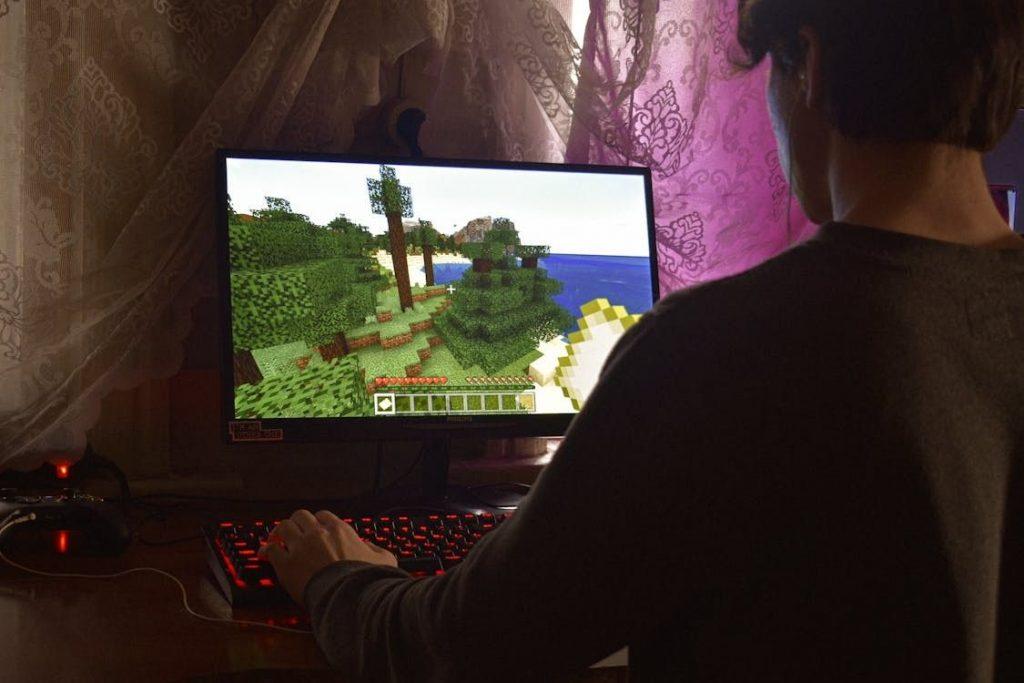
Lagging dalam game Minecraft bisa mengganggu pengalaman bermain Anda, terutama saat membangun dunia yang besar atau bermain multiplayer. Cara mengurangi lag di Minecraft sebenarnya tidak terlalu sulit jika Anda mengetahui penyebabnya dan solusi yang tepat. Artikel ini akan membahas berbagai metode efektif untuk membuat gameplay lebih lancar, baik di perangkat low-end maupun high-end.
Lag di Minecraft bisa disebabkan oleh banyak faktor, seperti spesifikasi hardware yang kurang memadai, pengaturan grafis terlalu tinggi, atau masalah koneksi internet. Dengan menerapkan cara mengurangi lag di Minecraft berikut, Anda bisa menikmati petualangan blocky Anda tanpa gangguan. Yuk, simak penjelasan detailnya di bawah ini.
6 Cara Mengurangi Lag di Minecraft yang Ampuh
Berikut adalah cara mengurangi lag di Minecraft yang efektif agar gameplay lancar tanpa hambatan.
1. Turunkan Pengaturan Grafis dalam Game
Salah satu cara mengurangi lag di Minecraft yang paling efektif adalah dengan menurunkan pengaturan grafis. Caranya, yaitu:
- Buka Options
- Pilih Video Settings
- Kurangi Render Distance menjadi 8-12 chunks untuk mengurangi beban pada GPU.
Pengaturan ini sangat berpengaruh karena menentukan seberapa jauh dunia Minecraft dimuat di sekitar Anda.
Selain itu, nonaktifkan opsi seperti Fancy Graphics, Smooth Lighting, dan Clouds untuk meningkatkan FPS. Ubah juga Particles ke mode "Minimal" dan matikan Entity Shadows. Perubahan ini mungkin mengurangi keindahan visual, tetapi akan memberikan peningkatan performa yang signifikan, terutama pada perangkat dengan spesifikasi terbatas.
2. Gunakan Versi Optifine untuk Optimasi Lebih Baik
Optifine adalah mod wajib bagi pemain Minecraft yang ingin mengurangi lag tanpa mengorbankan kualitas visual terlalu banyak. Mod ini menawarkan berbagai fitur optimasi seperti Better FPS, Dynamic Lighting, dan Chunk Loading yang lebih efisien. Setelah menginstal Optifine, Anda bisa mengakses pengaturan tambahan di menu video settings untuk penyesuaian lebih lanjut.
Optifine juga memungkinkan Anda menggunakan shader dengan performa lebih ringan dan mendukung texture pack yang dioptimalkan. Banyak pemain melaporkan peningkatan FPS hingga 50% setelah menginstal mod ini, membuatnya menjadi solusi terbaik untuk perangkat mid-range.
3. Tutup Aplikasi Lain yang Terbuka di Background
Aplikasi yang berjalan di background bisa memakan RAM dan CPU, yang seharusnya digunakan untuk menjalankan Minecraft dengan lancar. Sebelum bermain, tutup semua aplikasi tidak penting melalui Task Manager (Windows) atau Activity Monitor (Mac). Periksa juga proses yang mungkin memakan banyak sumber daya, seperti browser dengan banyak tab atau software editing.
Anda juga bisa mengalokasikan lebih banyak RAM ke Minecraft melalui launcher. Di Minecraft Launcher, buka Installations, pilih versi yang digunakan, lalu klik More Options. Tambahkan baris -Xmx4G (atau lebih tinggi jika RAM Anda mencukupi) di bagian JVM Arguments untuk memberikan memori tambahan.
4. Kurangi Jumlah Entity dan Redstone yang Aktif
Entity seperti mob, item yang jatuh, atau redstone contraptions yang kompleks bisa menyebabkan lag signifikan. Jika Anda bermain di dunia sendiri, gunakan command /kill @e[type=item] untuk membersihkan item yang menumpuk. Untuk mengurangi mob, pasang lebih banyak lampu atau gunakan mob spawner yang terkontrol.
Redstone machinery yang besar sebaiknya dimatikan saat tidak digunakan. Jika Anda bermain dalam mode multiplayer, coba minta admin untuk menggunakan plugin seperti ClearLag yang secara otomatis membersihkan entity berlebihan secara berkala.
5. Pilih Server dengan Ping Rendah untuk Multiplayer
Jika Anda mengalami lag saat bermain multiplayer, masalahnya mungkin terletak pada koneksi internet atau server yang Anda gunakan. Anda bisa bermain di server dengan lokasi fisik terdekat (misalnya server Indonesia jika Anda berada di Indonesia) untuk mendapatkan ping terendah. Anda bisa memeriksa ping server sebelum bergabung melalui menu multiplayer.
Pastikan juga tidak ada anggota keluarga atau perangkat lain yang memakan bandwidth besar seperti streaming 4K atau download file besar saat Anda bermain. Jika memungkinkan, gunakan koneksi kabel LAN daripada Wi-Fi untuk stabilitas yang lebih baik.
6. Upgrade Hardware atau Gunakan Versi Ringan Minecraft
Jika lag yang disebabkan oleh hardware lemah, Anda bisa memainkan Minecraft: Bedrock Edition yang lebih dioptimalkan untuk perangkat low-end dibanding Java Edition. Bedrock Edition menawarkan performa lebih baik dengan FPS yang lebih stabil pada hardware yang sama.
Jika bermain di PC, upgrade komponen seperti RAM (minimal 8GB), GPU (dengan dukungan OpenGL 4.4), dan SSD bisa memberikan peningkatan dramatis. Untuk laptop, pastikan pengaturan power diubah ke mode "Performance" dan ventilasi tidak terhalang untuk menghindari thermal throttling.
Main Minecraft Lancar Tanpa Lagging dengan Paket Internet XL PRIORITAS
Dengan menerapkan cara mengurangi lag di Minecraft di atas, Anda bisa menikmati gameplay yang lebih lancar dan menyenangkan. Mulai dari penyesuaian pengaturan grafis, penggunaan mod seperti Optifine, hingga pemilihan server yang tepat, semua solusi ini akan membantu meningkatkan pengalaman bermain Anda.
Agar sesi multiplayer bebas lag, pastikan Anda terkoneksi dengan internet cepat dari Paket Internet Murah XL PRIORITAS. Mulai dari Rp70.000 per bulan, Anda bisa mendapatkan unlimited internet, plus bonus kuota untuk pengguna eSIM.
Cocok untuk Anda yang ingin menjelajah dunia Minecraft online tanpa khawatir latency tinggi atau kehabisan data di tengah permainan. Segera kunjungi halaman ini dan temukan paket yang cocok untuk Anda!


