
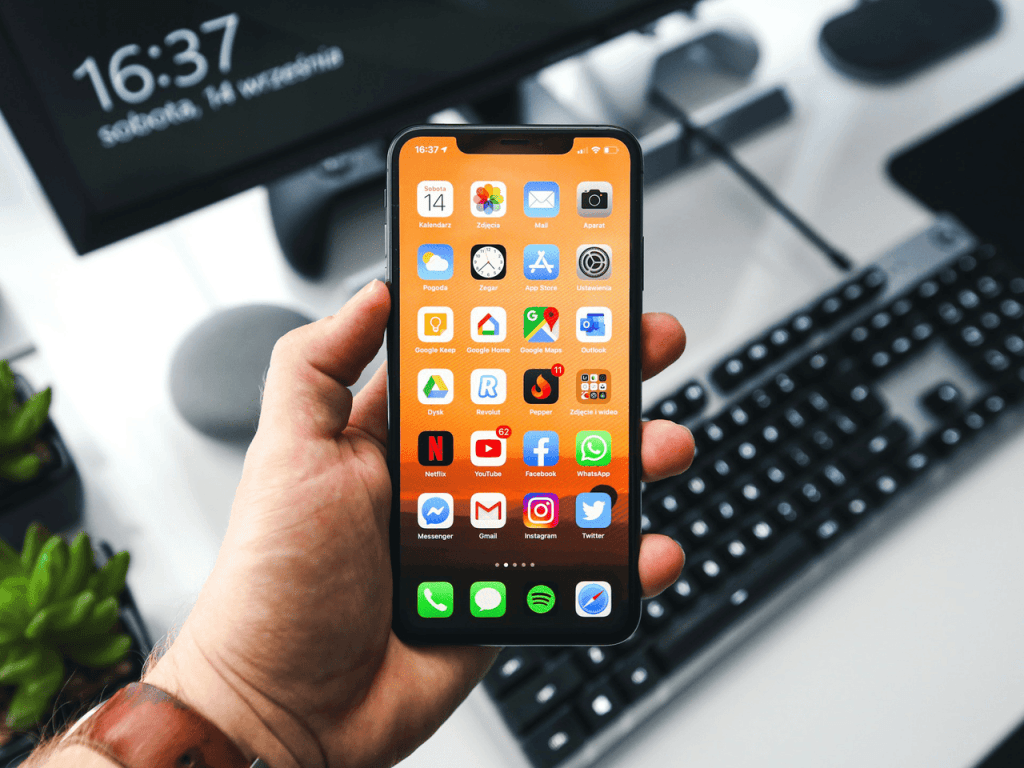
Menjaga privasi menjadi hal yang semakin penting di era digital sekarang ini, khususnya di perangkat pribadi seperti iPhone. Hal inilah yang membuat banyak pengguna ingin tahu cara sembunyikan aplikasi di iPhone agar tampilan layar utama lebih rapi atau agar aplikasi tertentu tidak mudah diakses orang lain.
Kabar baiknya, iPhone menyediakan beberapa cara bawaan untuk menyembunyikan aplikasi tanpa harus menghapusnya. Jika kamu tertarik, simak panduan cara menyembunyikan aplikasi iPhone dalam artikel ini!
Alasan Mengapa Perlu Menyembunyikan Aplikasi di iPhone
Setiap pengguna iPhone memiliki alasan tersendiri mengapa ingin menyembunyikan aplikasi. Berikut ini adalah beberapa alasan yang paling umum.
- Menjaga Privasi Pribadi: Misalnya, Anda memiliki aplikasi perbankan, catatan pribadi, ataupun aplikasi pesan yang ingin dilihat orang lain.
- Menghindari Akses Anak-Anak: Fitur penyembunyian aplikasi sangat membantu bagi orang tua yang ingin membatasi akses anak terhadap aplikasi tertentu, seperti media sosial atau game.
- Merapikan Tampilan Home Screen: Terlalu banyak aplikasi di layar utama bisa membuat tampilan iPhone jadi berantakan. Dengan menyembunyikan aplikasi yang jarang digunakan, iPhone Anda terlihat lebih minimalis dan efisien.
Menyembunyikan aplikasi tidak sama dengan menghapusnya. Sebab, aplikasi tetap tersimpan di perangkat, hanya saja tidak muncul di layar utama.
Tata Cara Sembunyikan Aplikasi di iPhone dengan Mudah
Berikut ini adalah berbagai cara yang bisa Anda lakukan untuk menyembunyikan aplikasi di iPhone.
1. Cara Sembunyikan Aplikasi di iPhone dari Home Screen ke App Library
Anda bisa menyembunyikan aplikasi dari Home Screen untuk disimpan ke App Library. Langkah-langkahnya adalah sebagai berikut.
- Buka Lock Screen iPhone Anda.
- Setelah itu, cari aplikasi yang ingin disembunyikan dari halaman utama.
- Kemudian tekan beberapa saat hingga muncul ikon (-) di bagian pojok kanan atas aplikasi.
- Selanjutnya, pilih ikon tersebut dan akan muncul opsi Remove App dan Remove from Home Screen.
- Anda bisa pilih opsi Remove from Home Screen. Nantinya, aplikasi akan otomatis terhapus di halaman utama dan tersimpan di App Library.
2. Cara Sembunyikan Aplikasi iPhone di Siri
Cara sembunyikan aplikasi di iPhone lainnya bisa dilakukan dengan menonaktifkan tampilan aplikasi di Siri. Dengan melakukan cara ini, maka aplikasi yang disembunyikan tidak terlihat di pencarian Siri. Tata caranya adalah sebagai berikut.
- Buka menu Settings dan cari opsi Siri pada halaman Pengaturan.
- Selanjutnya, cari nama aplikasi yang ingin Anda sembunyikan di Siri.
- Jika sudah, matikan ikon Show App in Search di Pencarian.
3. Cara Sembunyikan Aplikasi di iPhone Menggunakan Fitur Screen Time
Selanjutnya, Anda bisa menggunakan fitur Screen Time agar akses aplikasi dibatasi. Berikut adalah langkah-langkahnya.
- Buka menu Settings di iPhone dan cari menu Screen Time.
- Selanjutnya, klik pilihan Content & Privacy Restrictions.
- Jika sudah, nyalakan pengaturan Content & Privacy Restrictions.
- Setelah itu, Anda harus memasukkan password terlebih dahulu.
- Terakhir, pilih opsi Allowed Apps dan nonaktifkan aplikasi yang akan disembunyikan.
4. Cara Sembunyikan Aplikasi di iPhone Menggunakan Offload App
Jika ingin menyembunyikan aplikasi lewat menu Pengaturan, Anda bisa menggunakan fitur Offload App. Ini dia tutorialnya.
- Buka Pengaturan di iPhone dan pilih opsi General.
- Setelah itu, masuk ke menu iPhone Storage.
- Nantinya, akan muncul daftar aplikasi dan pilih aplikasi yang ingin Anda sembunyikan.
- Kemudian klik opsi Offload App.
Namun, perlu diketahui bahwa saat menggunakan fitur ini, aplikasi tersebut akan terhapus sementara, tetapi data dan pengaturannya tetap tersimpan.
5. Cara Sembunyikan Aplikasi di iPhone Menggunakan Fitur Pembatasan Konten
Apple kini juga menyediakan fitur Content & Privacy Restrictions dalam pengaturan Screen Time yang dapat digunakan untuk menyembunyikan aplikasi tertentu. Cara mengaktifkannya adalah sebagai berikut.
- Buka Pengaturan dan pilih Screen Time.
- Setelah itu, klik menu Content & Privacy Restrictions.
- Lalu, aktifkan fitur tersebut dan nonaktifkan aplikasi yang ingin disembunyikan. Dengan cara ini, aplikasi tidak akan muncul di layar utama maupun dalam pencarian.
Tips Tambahan untuk Keamanan dan Privasi iPhone
Selain menyembunyikan aplikasi, ada beberapa langkah tambahan untuk menjaga keamanan dan privasi perangkat Anda, antara lain:
- Gunakan Face ID atau Touch ID: Aktifkan fitur pengaman biometrik agar aplikasi sensitif hanya bisa dibuka oleh Anda.
- Aktifkan App Privacy Report: Lihat laporan aktivitas aplikasi untuk melihat data apa yang mereka akses dan seberapa sering.
- Gunakan Pembatasan Lokasi dan Kamera: Anda bisa menonaktifkan izin akses kamera, mikrofon, atau lokasi untuk aplikasi tertentu.
- Selalu Perbarui iOS Anda: Update sistem iPhone penting untuk memperbaiki celah keamanan dan menambah fitur privasi baru.
Dengan kombinasi langkah-langkah, privasi dan keamanan iPhone Anda akan lebih terjamin.
Gunakan XL PRIORITAS untuk Jaringan Stabil agar Pengalaman iPhone Lebih Maksimal
Cara sembunyikan aplikasi di iPhone bisa dilakukan dengan langkah sederhana, tapi efektif untuk menjaga privasi dan merapikan tampilan perangkat Anda. Apalagi semua metode ini tidak menghapus aplikasi, sehingga data Anda tetap aman dan bisa diakses kembali kapan pun saat diperlukan.
Adapun untuk mendukung kenyamanan dan keamanan digital Anda, pastikan perangkat iPhone selalu terhubung dengan jaringan cepat dan stabil dari XL PRIORITAS. Dengan layanan pascabayar ini, Anda bisa menikmati internet tanpa gangguan, kapan pun dan di mana pun.
Bukan cuma itu, Anda juga berkesempatan untuk mendapat bonus kuota up to 210 GB dan gratis nomor cantik sesuai ketersediaan atau kustom digit favorit senilai hingga Rp2 juta. Segera beli paket internet unlimited XL PRIORITAS untuk rasakan jaringan premium yang lebih optimal!


