
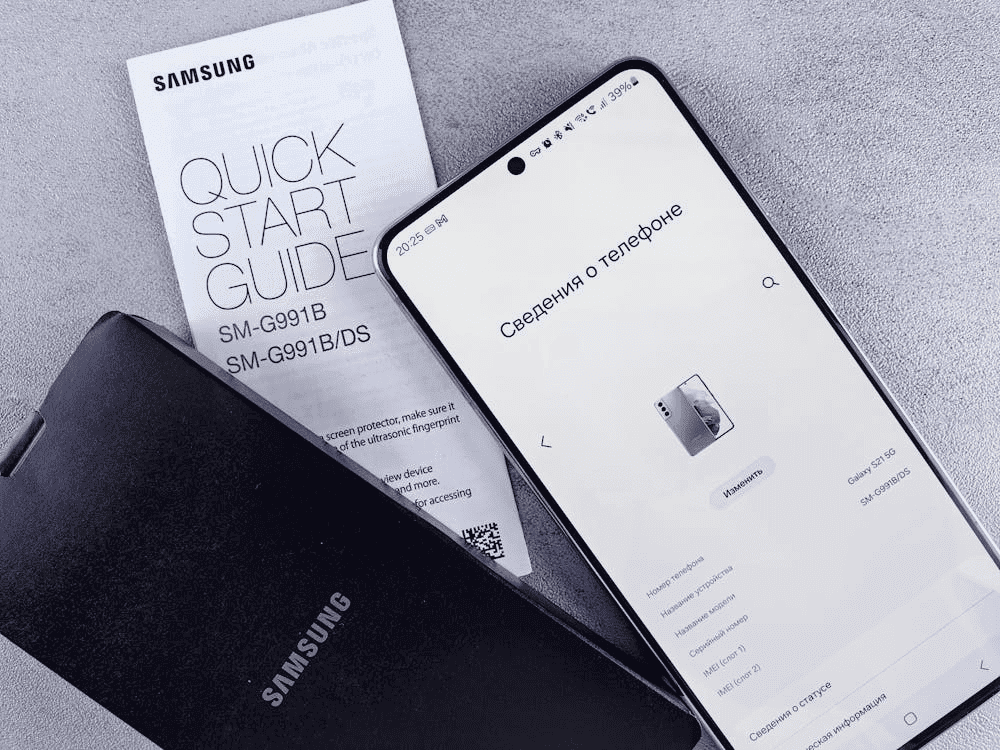
Memperbarui sistem operasi pada perangkat Samsung merupakan hal penting untuk mendapatkan fitur terbaru, peningkatan keamanan, serta perbaikan performa. Namun, banyak pengguna yang masih bingung bagaimana cara update software Samsung dengan benar, baik melalui pembaruan otomatis maupun manual.
Pembaruan software tidak hanya memperbaiki bug, tetapi juga mengoptimalkan penggunaan RAM, baterai, dan komponen lainnya. Mengetahui cara update software Samsung penting agar perangkat Anda tetap up-to-date tanpa risiko error. Simak langkah-langkahnya berikut ini!
3 Cara Update Software Samsung dengan Praktis
Berikut adalah beberapa cara update software Samsung yang bisa Anda lakukan sendiri.
1. Update Software Samsung Secara Otomatis
Samsung biasanya mengirimkan pembaruan software secara bertahap melalui fitur Software Update bawaan. Sebelum memulai, pastikan perangkat terhubung ke koneksi Wi-Fi agar proses update berjalan lancar. Cara update software Samsung secara otomatis, yaitu:
- Buka Settings
- Pilih "Software Update" atau "Pembaruan Perangkat Lunak"
- Klik "Download and Install"
- Jika tersedia pembaruan, ikuti petunjuk di layar untuk mengunduh dan menginstalnya
Pembaruan otomatis adalah cara termudah karena sistem akan memberi notifikasi ketika update tersedia. Namun, jika pembaruan belum muncul, Anda bisa mengecek secara manual dengan menekan tombol Download and Install. Pastikan juga penyimpanan internal cukup, karena ukuran update bisa mencapai beberapa GB tergantung versinya.
2. Cara Update Software Samsung Manual via Smart Switch
Jika pembaruan OTA (Over-The-Air) belum tersedia, Anda bisa menggunakan Samsung Smart Switch di komputer. Pertama, unduh aplikasi Smart Switch dari situs resmi Samsung dan instal di PC/laptop. Hubungkan ponsel Samsung ke komputer menggunakan kabel USB original, lalu buka Smart Switch.
Aplikasi ini akan secara otomatis mendeteksi ketersediaan update. Jika ada versi terbaru, ikuti petunjuk untuk mengunduh dan menginstalnya. Metode ini berguna jika pembaruan OTA tertunda atau perangkat mengalami masalah software. Pastikan data penting sudah di-backup untuk menghindari kehilangan data selama proses update.
3. Update via Recovery Mode (Untuk Pengguna Advanced)
Cara update software Samsung yang terakhir ini bisa menjadi pilihan jika perangkat Anda tidak bisa booting normal atau mengalami error pasca update. Recovery Mode bisa menjadi cara update software Samsung manual yang mudah dilakukan.
Pertama, Anda bisa download firmware resmi sesuai model Samsung Anda dari situs seperti SamMobile atau Frija. Setelah itu, simpan file firmware (berformat .zip) di penyimpanan internal atau microSD.
Matikan ponsel, lalu masuk ke Recovery Mode dengan menekan Volume Up + Power + Bixby (tergantung model). Pilih Apply Update from ADB/SD Card, lalu cari file firmware yang sudah diunduh. Proses ini membutuhkan kesabaran karena bisa memakan waktu 10-30 menit. Hanya gunakan metode ini jika benar-benar diperlukan!
Dapatkan Samsung Terbaru Plus Kuota Internet dengan Paket Bundling myPRIO DEAL X!
Dengan mengikuti panduan cara update software Samsung di atas, perangkat Anda akan selalu mendapatkan pembaruan terbaru untuk performa yang lebih maksimal. Untuk menghindari kehilangan data, pastikan untuk mem-backup data penting sebelum melakukan update, baik secara OTA, Smart Switch, maupun Recovery Mode.
Ingin upgrade ke Samsung versi terbaru dengan fitur software lebih canggih sekaligus dapat kuota internet dengan jaringan stabil? Anda bisa mendapatkan keduanya lewat Paket Bundling Gadget myPRIO DEAL X dari XL PRIORITAS. Beli smartphone Samsung terkini dengan diskon spesial dengan beragam periode, plus bonus kuota data melimpah. Yuk, nikmati proses update software yang lebih lancar dengan perangkat baru!


