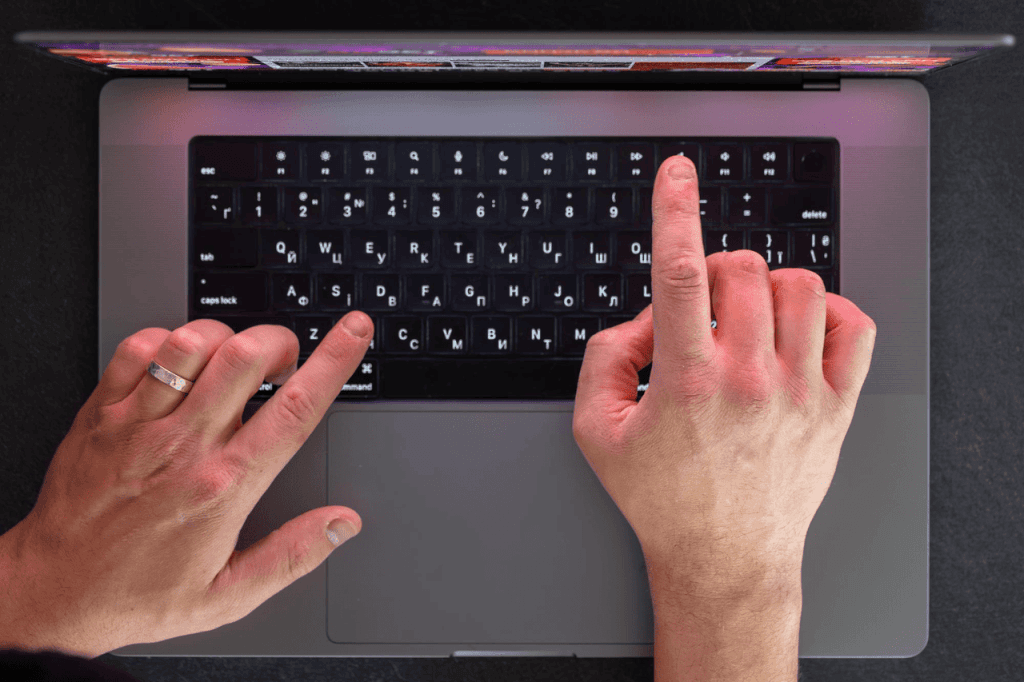
Ada beberapa cara memunculkan keyboard di layar laptop ketika keyboard fisik sedang bermasalah. Pasalnya, keyboard jadi salah satu komponen penting untuk mengoperasikan laptop.
Keyboard yang mengalami gangguan dan tidak bisa digunakan sebagaimana mestinya dapat mengganggu produktivitas harian Anda.
Aktivitas tersebut meliputi, mengetik, menginput data, atau sekadar berselancar di internet.
Oleh karena itu, Anda bisa memunculkan keyboard di layar laptop agar bisa terus produktif meski keyboard fisik sedang bermasalah.
Simak cara memunculkan keyboard di layar laptop berikut ini.
Cara Memunculkan Keyboard di Layar Laptop Windows
Bagi Anda yang menggunakan laptop Windows, memunculkan keyboard di layar bisa dilakukan dengan tujuh cara. Simak ketujuh caranya di bawah ini.
1. Taskbar Windows
Anda bisa memunculkan keyboard di layar menggunakan taskbar Windows. Taskbar Windows bisa Anda temukan pada bagian bawah layar laptop. Berikut langkahnya:
- Klik kanan pada taskbar, lalu pilih 'Pengaturan'.
- Cari opsi 'Touch keyboard' atau 'Touch corner icons' dan aktifkan.
- Ikon keyboard akan muncul di pojok kanan bawah taskbar. Ketika ingin menggunakan On-Screen Keyboard, Anda bisa klik ikon tersebut.
2. Menu Settings
Anda juga bisa memanfaatkan menu 'Settings' pada Windows untuk memunculkan keyboard di layar. Berikut langkah yang bisa Anda ikuti:
- Klik ikon Windows, lalu pilih menu 'Settings' atau 'Pengaturan'.
- Pilih 'Ease of Access' atau 'Accessibility'.
- Ketika muncul tab baru, gulir ke bawah hingga muncul opsi 'Keyboard'.
- Aktifkan opsi 'Use the On-Screen Keyboard'.
3. Dialog Run
Fitur Dialog Run juga bisa Anda gunakan untuk memunculkan keyboard di layar. Berikut caranya:
- Tekan tombol Windows + R di keyboard secara bersamaan.
- Saat kotak 'Dialog Run' muncul, ketik perintah 'osk' (singkatan dari On-Screen Keyboard).
- Klik 'Enter' atau 'OK' dan keyboard akan langsung muncul di layar.
4. Menu Pencarian
Anda juga bisa memunculkan keyboard di layar dengan menggunakan menu 'Pencarian'. Berikut langkah-langkahnya:
- Pada kolom pencarian, ketik 'On-Screen Keyboard'.
- Klik opsi 'On-Screen Keyboard'.
- Tunggu hingga keyboard muncul di layar.
Anda juga bisa menggunakan Cortana, sebuah fitur asisten bawaan Windows untuk melakukan pencarian On-Screen Keyboard.
5. Control Panel
Cara lain yang bisa Anda gunakan untuk memunculkan keyboard di layar laptop Windows adalah melalui Control Panel. Berikut langkah-langkahnya:
- Buka menu 'Control Panel'.
- Setelah muncul jendela baru, pilih 'Ease of Access'.
- Lalu pilih 'Ease of Access Center' dan klik opsi 'Use the computer without a mouse or keyboard'.
- Centang pilihan 'On-Screen Keyboard'.
6. Command Prompt
Command Prompt atau CMD juga bisa Anda gunakan untuk memunculkan keyboard di layar. Berikut sejumlah langkahnya yang bisa Anda ikuti:
- Ketik 'cmd' pada kolom pencarian, lalu buka 'Command Prompt'.
- Di jendela yang muncul, ketik 'osk' dan tekan 'Enter'.
7. Tombol Pintasan
Jika Anda ingin memunculkan keyboard di layar tanpa banyak langkah, Anda bisa menggunakan kombinasi tombol pintasan berikut:
- Tekan tombol 'Windows + Ctrl + O' secara bersamaan.
- 'On-Screen Keyboard' akan muncul di layar.
Cara Memunculkan Keyboard di Layar MacBook
Bagi Anda yang menggunakan MacBook, macOS juga menyediakan fitur untuk memunculkan keyboard di layar, yaitu 'Accessibility Keyboard'.
Berikut langkah-langkah yang bisa Anda ikuti untuk mengaktifkannya:
- Klik logo Apple di pojok kiri atas layar, lalu pilih 'System Settings'.
- Pilih menu 'Accessibility' lalu klik opsi 'Keyboard'.
- Aktifkan opsi 'Accessibility Keyboard'.
Tidak Perlu Khawatir Keyboard Bermasalah, Aktivitas Tetap Lancar Bersama XL PRIORITAS!
Demikian cara memunculkan keyboard di layar laptop Windows dan MacBook yang bisa Anda coba saat keyboard fisik bermasalah.
Dengan memanfaatkan On-Screen Keyboard, Anda tetap bisa mengetik dan menjalankan berbagai aktivitas di laptop.
Agar aktivitas digital sehari-hari semakin nyaman, pastikan Anda juga memiliki koneksi internet yang dapat diandalkan.
XL PRIORITAS menyediakan pilihan paket internet fleksibel untuk semua kebutuhan aktivitas digital Anda.
Dengan jaringan yang selalu diPRIORITASkan, aktivitas bekerja, belajar, maupun menikmati berbagai hiburan digital jadi lebih stabil dan cepat.
XL PRIORITAS menyediakan pilihan Paket Internet Mobileplan mulai dari Rp60.000 dengan kuota utama 25GB, tanpa pembagian area atau pembatasan aplikasi.
Segera aktifkan Paket Internet Mobileplan di aplikasi myXL untuk selalu terhubung dengan performa jaringan PRIORITAS terbaik!