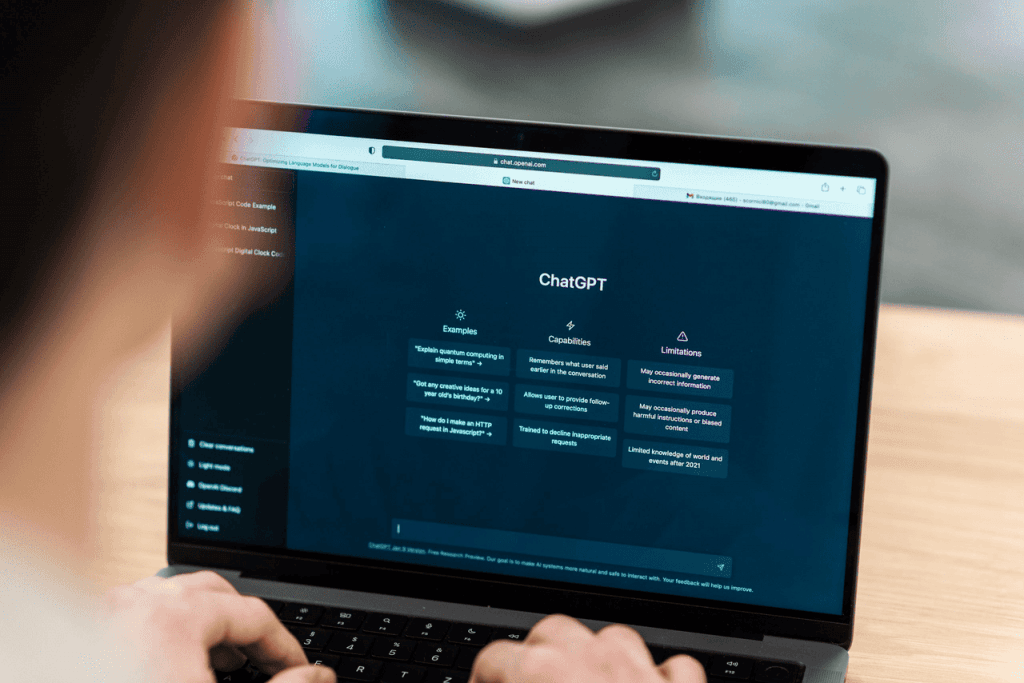
Aplikasi AI di laptop kini semakin populer untuk produktivitas kerja, kreativitas, bisnis, atau hiburan. Hal ini karena AI bisa membuat tulisan, menganalisis data, dan mendesain gambar dengan cepat.
Namun, bagi Anda yang masih bingung cara menggunakan aplikasi AI di laptop, Artikel ini akan membahas langkah-langkahnya secara lengkap. Simak tips selengkapnya di bawah ini!
Cara Menggunakan Aplikasi AI di Laptop Windows dan MacBook
Sebelum membahasnya secara detail, penting untuk memahami bahwa penggunaan aplikasi AI di laptop tidak hanya soal instalasi. Ada beberapa tahap yang perlu Anda perhatikan, seperti persiapan perangkat, memilih aplikasi AI, memahami fitur, dan mengehaui shortcut-nya. Berikut ini panduan selengkapnya.
1. Perhatikan Spesifikasi Laptop
Sebelum menginstal aplikasi AI, cek dulu apakah laptop Anda sanggup menjalankannya. Aplikasi AI biasanya memerlukan RAM minimal 8 GB, prosesor generasi terbaru, dan penyimpanan yang cukup lega. Jika laptop sudah sesuai standar, performa aplikasi akan stabil.
Sebaliknya, jika spesifikasi kurang, aplikasi bisa berjalan lambat atau gagal dijalankan. Jadi, Anda bisa mengindari masalah sejak awal jika memperhatikan spesifikasi laptop Windows atau MacBook.
2. Pilih Aplikasi AI yang Sesuai Kebutuhan
Setiap aplikasi AI memiliki fungsi yang berbeda. Misalnya, ChatGPT untuk menulis dan menjawab pertanyaan, Canva AI untuk desain otomatis, atau Notion AI untuk membantu produktivitas.
Pada Windows dan MacBook, pilihan aplikasinya kini sudah banyak. Artinya, Anda bisa mengunduh langsung melalui situs resmi atau lewat platform distribusi aplikasi, seperti Microsoft Store dan App Store. Maka dari itu, pilihlah yang sesuai kebutuhan agar penggunaannya maksimal.
3. Instal Aplikasi AI di Laptop
Cara menggunakan aplikasi AI di laptop yang berikutnya adalah menginstal aplikasi AI. Berikut ini langkah-langkahnya.
- Windows: Biasanya berbentuk file ".exe". Setelah diunduh, klik dua kali file tersebut, lalu ikuti petunjuk pengunduhan sampai selesai.
- MacBook: Aplikasi biasanya berbentuk file ".dmg". Klik dua kali, lalu seret ikon aplikasi ke folder "Applications".
4. Buat Akun dan Login
Mayoritas aplikasi AI memerlukan akun untuk login. Anda bisa mendaftar dengan email, akun Google, atau Apple ID. Setelah login, semua fitur utama akan terbuka.
Di sinilah Anda bisa mulai mencoba berbagai fitur AI. Misalnya, membuat teks otomatis, menghasilkan gambar, atau melakukan analisis data. Selain itu, jika akun Anda aktif, data penggunaan juga akan tersimpan dan bisa diakses kembali.
5. Pelajari Menu dan Fitur Utama
Setiap aplikasi AI di laptop punya tampilan yang berbeda. Oleh karena itu, luangkan waktu sebentar untuk mempelajari menu utama aplikasi AI. Jadi:
- Pada aplikasi penulisan AI, biasanya ada kolom input teks.
- Pada aplikasi desain, Anda akan menemukan template dan opsi pengaturan gaya visual.
- Untuk aplikasi analisis, biasanya ada menu unggah file dan dashboard hasil analisis.
6. Sesuaikan Pengaturan dengan Kebutuhan
Selain memahami fitur, Anda juga perlu melakukan personalisasi akun. Beberapa aplikasi AI menyediakan opsi, seperti bahasa, tema tampilan, atau integrasi dengan aplikasi lain.
Contohnya, Anda bisa mengatur bahasa menjadi bahasa Indonesia agar output teks bisa relevan. Atau, jika menggunakan MacBook, aktifkan integrasi dengan aplikasi bawaan, seperti Notes atau Pages. Sementara di Windows, integrasi bisa dilakukan dengan Word atau Excel.
7. Aktifkan Fitur Premium
Sebagian aplikasi AI di laptop memiliki versi gratis dengan fitur terbatas. Jadi, jika Anda membutuhkan fungsi atau fitur yang lebih lengkap, pertimbangkan untuk beralih ke versi premium.
Misalnya, pada versi gratis Anda hanya bisa menghasilkan teks pendek, sedangkan di versi premium bisa membuat dokumen yang panjang dan kompleks. Pada laptop Windows maupun MacBook, pembelian premium biasanya dilakukan lewat kartu kredit atau e-wallet.
8. Update Secara Berkala
Pengembang aplikasi AI rutin memperbarui sistem mereka. Tujuannya untuk meningkatkan performa, memperbaiki bug, dan menambah fitur baru.
Maka dari itu, biasakan memeriksa pembaruan secara rutin. Pada Windows, pembaruan bisa muncul lewat notifikasi aplikasi atau Microsoft Store. Lalu, di MacBook, Anda bisa mengceknya lewat App Store.
9. Optimalkan Penggunaan dengan Shortcut
Laptop Windows atau MacBook menyediakan shortcut untuk mempercepat akses aplikasi. Misalnya, Anda bisa menambahkan aplikasi AI di taskbar Windows atau dock Mac agar mudah dibuka.
Selain itu, beberapa aplikasi mendukung keyboard shortcut untuk memicu perintah tertentu. Hasilnya, semakin sering digunakan, maka bisa semakin cepat juga alur kerja yang bisa dicapai.
10. Latih Konsistensi dalam Penggunaan
Aplikasi AI hanya bisa bekerja maksimal jika Anda memakainya terus-menerus. Contohnya, Anda bisa menggunakan ChatGPT setiap hari untuk menulis catatan atau ide. Atau, coba Canva AI secara rutin untuk membuat desain presentasi.
Dari pemakaian dan konsistensi itu, aplikasi AI di laptop Anda akan benar-benar menjadi asisten pintar yang mendukung produktivitas.
Dukung Aplikasi AI di Laptop dengan Paket Internet Unlimited dari XL PRIORITAS!
Cara menggunakan aplikasi AI di laptop Windows dan MacBook sebenarnya tidak sulit. Anda bisa memulainya dengan memperhatikan spesifikasi, memilih aplikasi yang tepat, memahami fitur, dan melatihnya agar sesuai keinginan Anda.
Agar pengalaman memakai aplikasi AI di laptop bisa efektif dan efisien, Anda bisa mengandalkan Paket Internet Unlimited dari XL PRIORITAS.
Mulai dari Rp70 ribu per bulan, tersedia pilihan paket Silver 30 GB, Gold 60 GB, Platinum 100 GB, Diamond 150GB, hingga Ultima 300 GB. Untuk pengguna eSIM, tersedia bonus kuota tambahan hingga 210 GB yang bisa digunakan untuk browsing, streaming, atau bekerja online tanpa khawatir cepat habis.
Saatnya nikmati browsing lancar tanpa batas bersama XL PRIORITAS, klik halaman ini sekarang juga!